

TRend
3. PERSONALIZZAZIONI E MODIFICHE

La selezione di un bottone attiva, a sinistra dell'area grafica, un pannello contenente strumenti specifici relativi alla scelta fatta.
Per attivare un pannello di strumenti differente è sufficiente premere sul bottone corrispondente.
3.1 Schedario immagini

La selezione del bottone apre il pannello Rendering
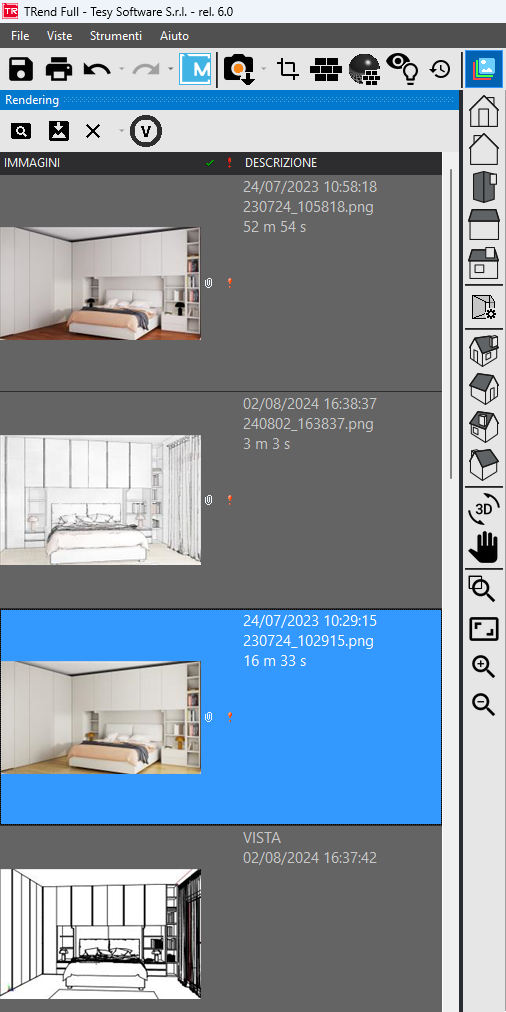
con riportate tutte le immagini fino a quel momento elaborate ed eventuali viste memorizzate non ancora renderizzate.

3.2 Impostazioni globali
La selezione del bottone posto sulla barra dei comandi

apre il pannello
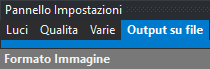
da cui potere intevenire su diverse impostazioni:
a. Luci (abilitata esclusivamente nella versione BASIC)
b. Qualità (abilitata esclusivamente nella versione FULL)
c. Varie (abilitata esclusivamente nella versione FULL)
d. Output su file (abilitata esclusivamente nella versione FULL)
3.3 Modifica materiali (vers. FULL)
 Presente esclusivamente nella versione FULL

La selezione del bottone attivabile esclusivamente nella versione FULL rimanda al Pannello
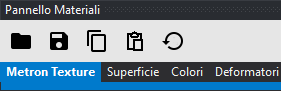
contenente gli strumenti per modificare le proprietà dei materiali caricati nella composizione o per crearne di nuovi
Se non è selezionata alcuna superficie nell'area grafica, i comandi della barra saranno disattivati e non ci saranno materiali in elenco
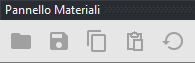
Selezionare in grafica la superficie di cui si vogliono visualizzare le informazioni del materiale associato.
Se il materiale proviene da Metron, scelto da uno dei database disponibili (condivisi tra tutti gli applicativi Tesy -Metron, TRend, Virtuo-),
nella sezione Metron Texture verranno visualizzati tutti quelli compatibili (appartenenti cioè alla stessa categoria) e posto in evidenza quello attualmente in uso
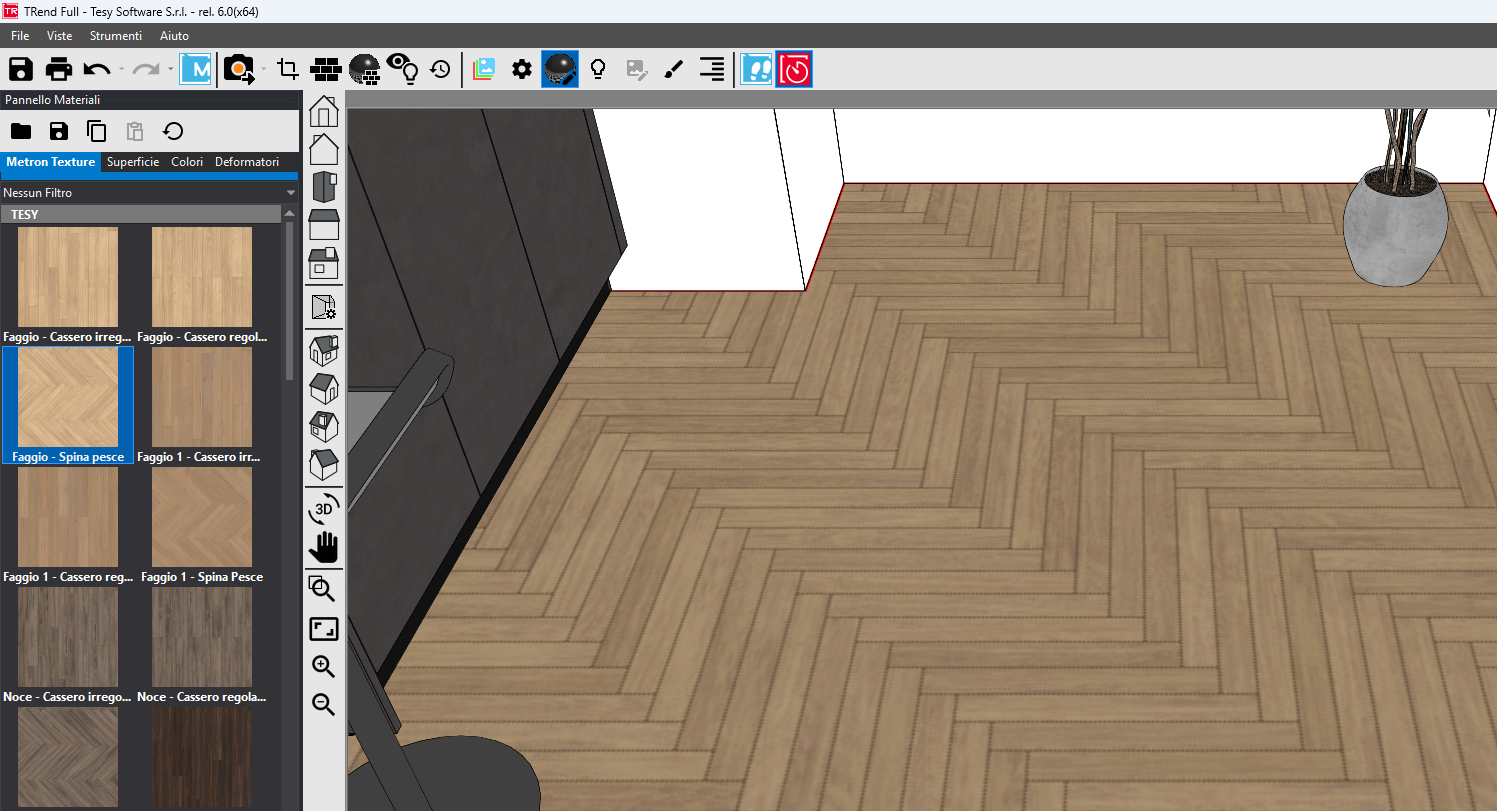
In questo caso il campo Filtro permette una selezione in base alle categorie in cui è stato suddiviso il database,
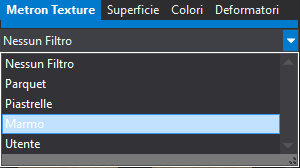
presentando soltanto le texture della categoria di appartenenza, riducendo così quelle visualizzate e permettendo una ricerca più immediata del materiale in caso di sostituzione.
L'insieme di informazioni caratterizzanti un materiale sono distribuite nelle 4 sezioni del pannello relativo:
a. Metron Texture: da cui accedere eventualmente ai database di texture correlati alla composizione in modifica
b. Superficie: da cui modificare gli attributi superficiali del materiale selezionato
c. Colori: sa cui variare i parametri riguardanti colore e texture del materiali
d. Deformatore: da cui richiamare i diversi modificatori disponibili e mutarne i relativi parametri superficiali
3.4 Modifica e posizionamento luci (vers. FULL)
Presente esclusivamente nella versione FULL
Dal bottone principale posto sulla barra orizzontale degli strumenti

si attiva a sinistra il pannello luci
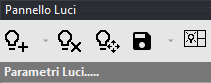
Dall'eventuale elenco posto sotto il pannello, o dall'area grafica a destra, si seleziona il punto luce proveniente direttamente da Metron o inserito da TRend (versione full) che si desidera modificare.
Dal listino di complementi e accessori in Metron
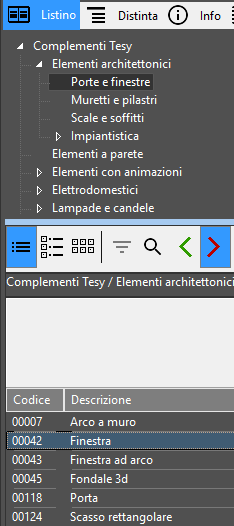
o dal comando posto nel Pannello Luci
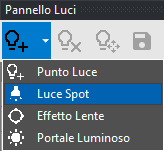
si seleziona la sorgente luminosa che si desidera posizionare
3.5 Modifica immagini (vers. FULL)
Presente esclusivamente nella versione FULL
Dal bottone
si accede al pannello Schedario Immagini da cui selezionare l'immagine da modificare con il comando Modifica immagine

presente sulla barra dei comandi
Oppure tasto dx direttamente sull'immagine e scegliere la funzione dal menù contestuale
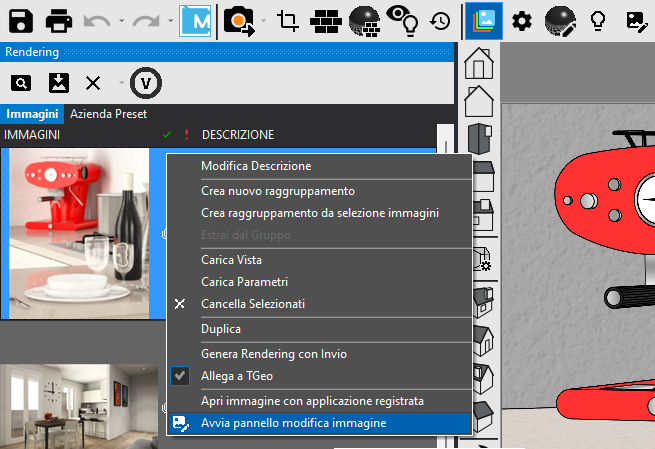
si aprirà il pannello relativo
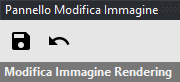
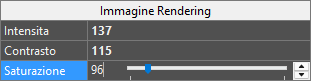
per intervenire sui parametri presenti
Al termine delle modifiche scegliere in alternativa le opzioni:

Salva immagine modificata: per applicare le modifiche apportate ai valori di intensità, contrasto, saturazione

Ripristina l'immagine iniziale: per ripristinare i valori iniziali di default (100, 100, 100)
Prima di intervenire sull'immagine si consiglia sempre di duplicarla dal menù contestuale (tasto dx mouse)
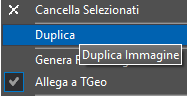
così da preservare copia dell'originale
3.6 Modifica illustrazioni artistiche (vers. FULL)
Presente esclusivamente nella versione FULL
Dal bottone posto sulla barra degli strumenti

si apre il pannello per la gestione delle personalizzazioni e rappresentazioni rendering in modalità artistica e stilizzata
di singoli elementi o della composizione grafica nella sua totalità
Modifica rappresentazione di singoli elementi selezionati
la selezione singola o multipla di uno o più elementi (sx mouse o sx mouse + CTRL premuto) poi dx mouse
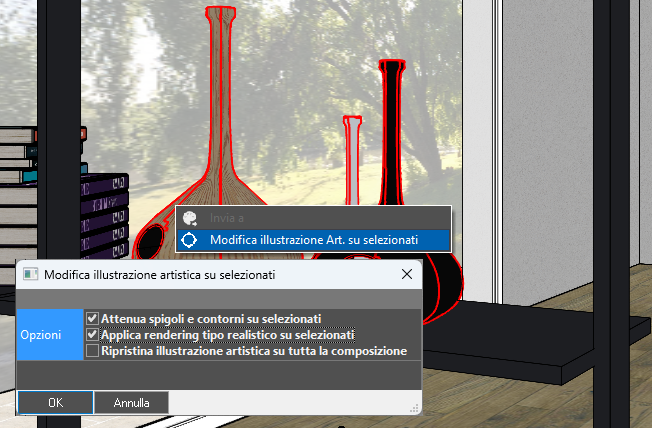
oppure bottone di modifica presente nel Pannello illustrazione artistica
per accedere alle Opzioni di rappresentazione degli elementi selezionati, attraverso cui porli in particolare risalto rispetto alla caratterizzazione artistica del contesto o ripristinarli.
Poi dal bottone del rendering richiamare una delle due illustrazioni finali, per ottenere il risultato di una renderizzazione con effetto mixato
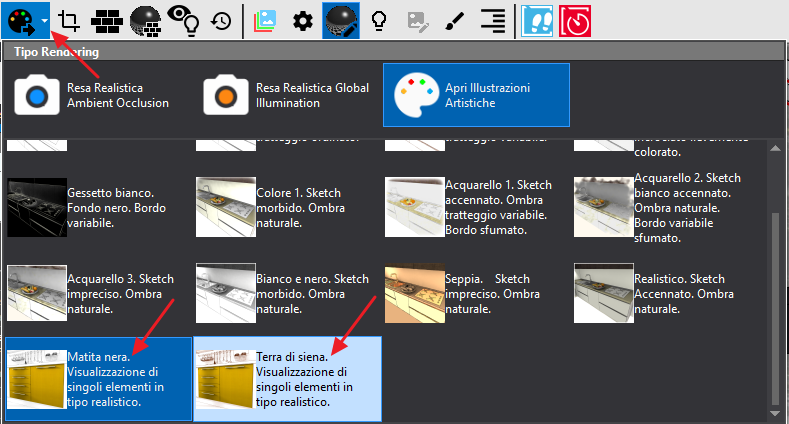
Realizzazione di illustrazioni artistiche personalizzate
Per personalizzare e creare una nuova illustrazione artistica utilizzare il comando Carica illustrazione artistica
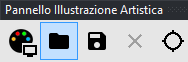
che permette di sceglierne una (di partenza) tra quelle esistenti, caricando i parametri che la caratterizzano su cui intervenire per ottenere l'effetto finale desiderato:
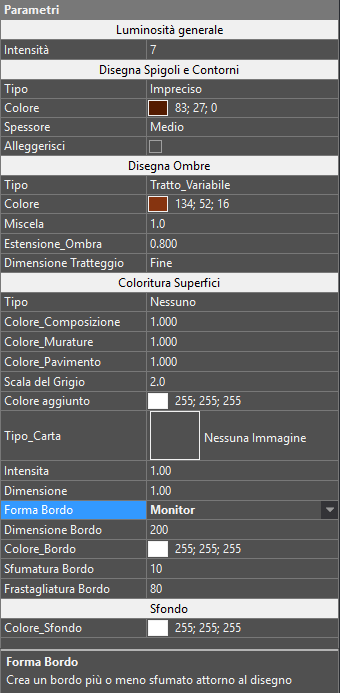
Poi Anteprima per verificare il risultato raggiunto
e infine Salva
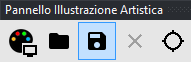
per inserire una Descrizione (nome associato al preset) e confermare con OK per salvare
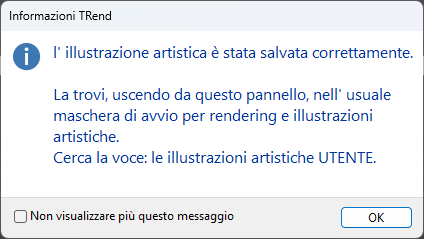
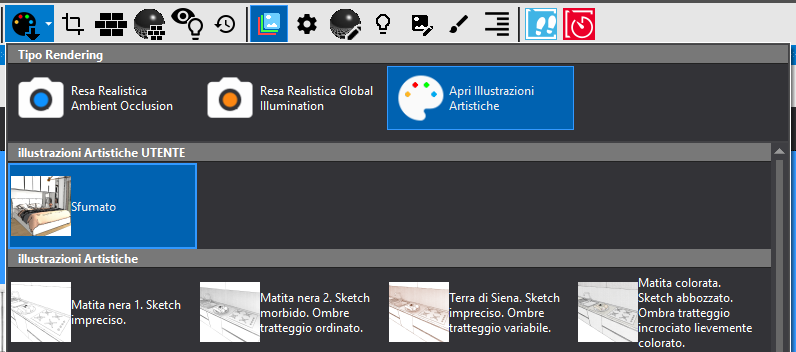
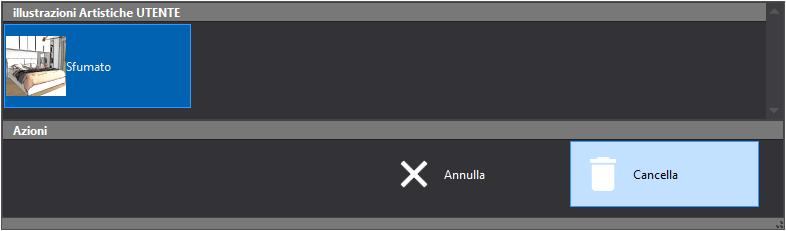
e richiamare successivamente la nuova illustrazione artistica dalla sezione UTENTE
se si desidera eliminarle utilizzare il comando preposto
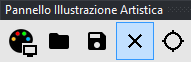
e successivamente selezionare l'illustrazione artistica e confermare con Cancella
3.7 Elenco elementi grafici
Dal bottone presente nella barra dei comandi

si accede al pannello
che consente di gestire visibilità e animazioni degli elementi grafici presenti in composizione
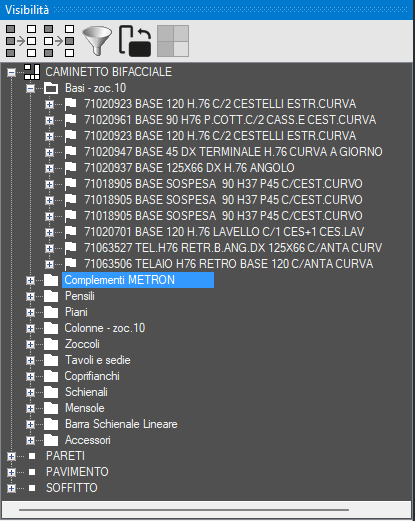
attraverso la preventiva selezione che può avvenire:
- In grafica
sx mousesu singolo elemento per la selezione singola:- con singolo click per l'intero mobile di appartenza dell'elemento su cui si interviene;
- con doppio click per il solo elemento su cui si interviene;
- In grafica
per la selezione multipla:- tasto CTRL premuto, durante la selezione con Sx mouse oppure
- Sx mouse premuto che apre a video una finestra di trascinamento per comprendere più elementi
- Dall'elenco descrittivo
- cliccando sulla riga di un singolo elemento (selezione singola);
- cliccando su più righe in successione con CTRL premuto (selezione multipla);
- attraverso un nodo (selezione degli elementi di appartenenza)
- Utilizzando entrambe le modalità alternandole, senza che l'una escluda l'altra.
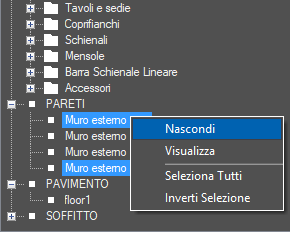
Poidx mouse:- Nascondi
nasconde tutti gli elementi selezionati - Visualizza
visualizza tutti gli elementi selezionati
I bottoni presenti nel pannello Visibilità permettono di:
a. Selezionare tutti gli elementi grafici senza bisogno di operare selezioni intermedie
b. Invertire la selezione degli elementi rispetto a quelli selezionati in quel momento
c. Filtrare gli elementi
secondo le opzioni previste:
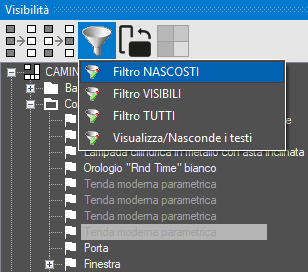
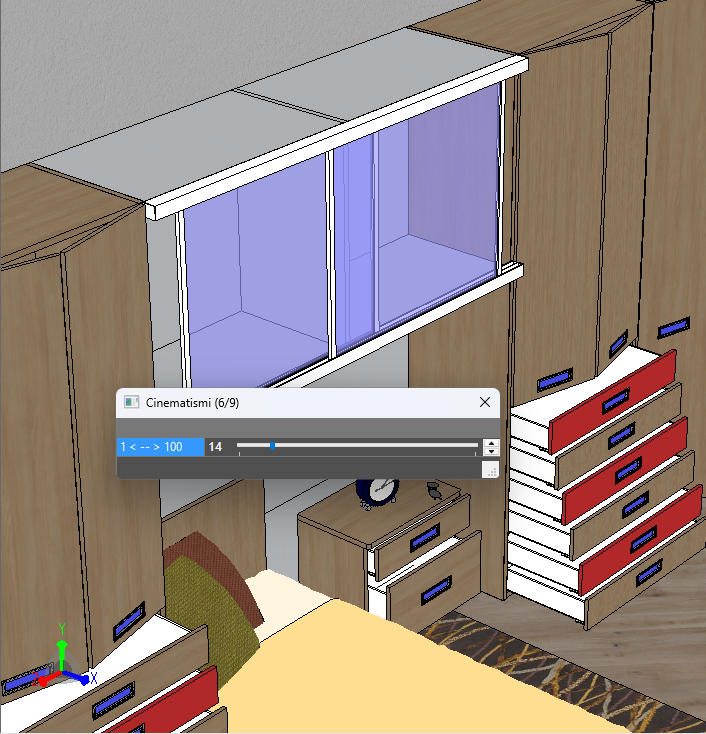
d. Visualizzare elementi con movimentazioni
Consente la movimentazione di frontali (ante, cassetti, cestoni, ecc…) del o degli elementi selezionati successivamente, tramite sx mouse (selezione singola) o sx mouse + CTRL (selezione multipla).
La finestra Cinematismi riporterà il numero di articoli coinvolti nella selezione che presentano cinematismi (6 di …) ed un cursore di trascinamento con la percentuale del movimento effettuato
- Ultima modifica: 05/08/2025 07:22
- da
 127.0.0.1