

TRend
3.1 Schedario immagini

La selezione del bottone apre il pannello Rendering
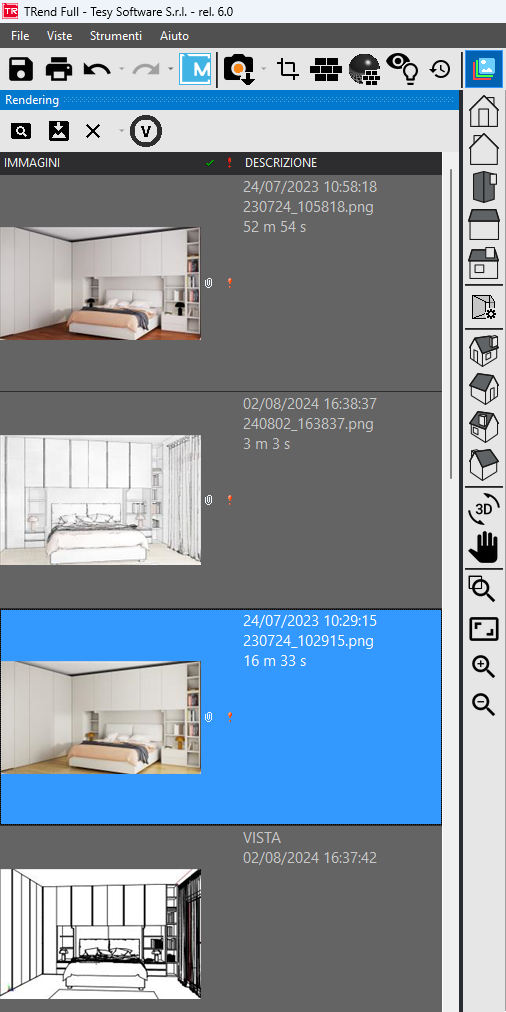
con riportate tutte le immagini fino a quel momento elaborate ed eventuali viste memorizzate non ancora renderizzate.
Dx mouse su un'immagine dello schedario
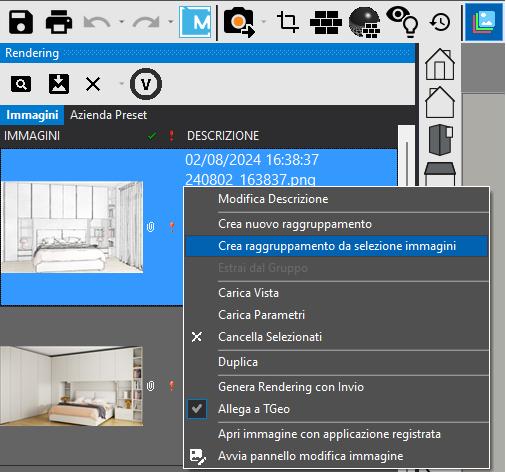
per effettuare l'operazione di:
GESTIONE RAGGRUPPAMENTI
consente di raggruppare più immagini o viste, anche dopo la loro creazione, per agevolarne l'organizzazione, la ricerca e/o l'eventuale rielaborazione, attraverso comandi specifici:
- Crea nuovo raggruppamento
Verrà creato un nuovo raggruppamento e reso corrente.
Immagini rendering o viste generate da qui in avanti ne faranno parte a meno che non si scelga di disabilitarlo
- Crea raggruppamento da selezione immagini
Sarà costituito successivamente dall'aggregazione di più immagini, opportunamente selezionate
- Estrai dal gruppo
Le immagini selezionate verranno riposizionate in fondo allo schedario, slegate dal gruppo
Ogni raggruppamento potrà essere creato, rinominato, cancellato, reso corrente o disabilitato attraverso i relativi comandi selezionabili da dx mouse:
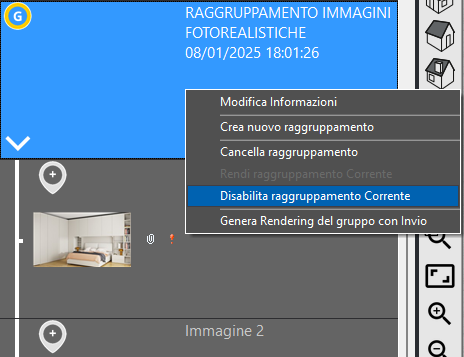
Altri comandi associati al dx mouse su una immagine presente in schedario sono:
CARICA VISTA
visualizza nell'area grafica il modello 3d nella stessa inquadratura dell'immagine selezionata
CARICA PARAMETRI
richiama le impostazioni rendering e globali utilizzate per realizzare quell'immagine
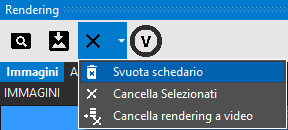
CANCELLA
cancella le immagini selezionate o applica l'azione attiva tra quelle associate al bottone del pannello rendering
DUPLICA
realizza immediatamente nello schedario una copia dell'immagine selezionata,
da MODIFICARE anche successivamente, per non dover intervenire sull'originale
GENERA RENDERING (DEL GRUPPO) CON INVIO ALLO SCHEDULATORE
(presente esclusivamente nella versione FULL)
A partire da una vista o immagine selezionata, elabora rendering sullo schedulatore locale applicando le impostazioni correnti.
Applicabile anche su singoli raggruppamenti la cui totalità di immagini o viste collegate saranno renderizzate con un solo invio,
senza necessità di ripetere il comando su ciascuna
ALLEGA A TGEO O METRON ONE
Allega la vista o le viste selezionate all'ordine nel database TGeo o Metron One (se presente)
STAMPA METRON
N.B.: in assenza di TGeO o Metron One, le immagini possono essere salvate o modificate su disco dai comandi richiamabili sempre da dx mouse:
APRI IMMAGINE CON APPLICAZIONE REGISTRATA
apre l'editor immagini di windows (o quello impostato nel sistema) da cui procedere come si desidera
AVVIA PANNELLO MODIFICA IMMAGINE
Dai comandi presenti nella barra del pannello rendering è inoltre possibile effettuare le seguenti azioni sull'immagine selezionata:
Portare l'anteprima a tutto schermo

Copiarla in una cartella di destinazione a scelta dell'utente, per l'utilizzo voluto

E' possibile stabilire a priori una cartella predefinita senza dovere ogni volta sfogliare il contenuto del disco locale.
Ciò può essere utile per chi voglia raccogliere, in un'unica posizione, immagini rendering provenienti anche da progetti diversi
e/o realizzare una cartella di back-up (copie di sicurezza) – approfondimenti sotto, al titolo [#COPIA_RENDERING_IN_CARTELLA_PREDEFINITA|COPIA RENDERING IN CARTELLA PREDEFINITA]
Salvare come vista l'inquadratura impostata nell'area grafica

per poterla richiamare successivamente
(presente esclusivamente nella versione FULL)
Dx mouse su una vista salvata
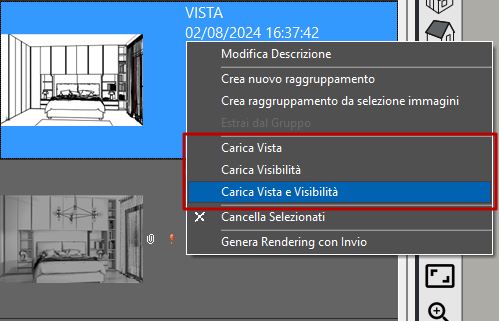
per effetture l'operazione di:
- Carica visibilità
Mostra soltanto gli oggetti visibili nella scena al momento del salvataggio della vista
- Carica vista e visibilità
Propone l'inquadratura salvata nella vista e gli oggetti visibili al momento del salvataggio
Per nascondere articoli dalla scena che si desidera salvare, accedere all' ALBERO DI GESTIONE ELEMENTI GRAFICI

renderli invisibili e confermare da comando


N.B.: Sulla gestione della visibilità degli articoli presenti nella scena consultare il capitolo “3.7 Elenco elementi grafici”
COPIA RENDERING IN CARTELLA PREDEFINITA
- Ultima modifica: 05/08/2025 07:22
- da
 127.0.0.1