

TRend
2. RENDERING VELOCE E COMANDI PRINCIPALI

La sequenza dei comandi illustrati di seguito (fino al paragrafo 2.3 incluso) è anche quella suggerita per l’esecuzione di un rendering immediato (vedi videotutorial)
2.1 Preset prospettive
Dal bottone

si apre la finestra
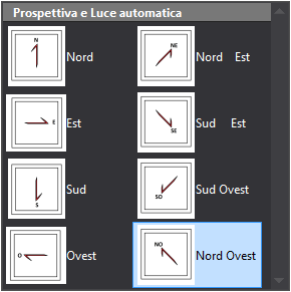
per la scelta di un punto di vista prestabilito e l'assegnazione automatica di un punto luce congruente.
2.2 Preset materiali
Dal bottone

si apre la finestra
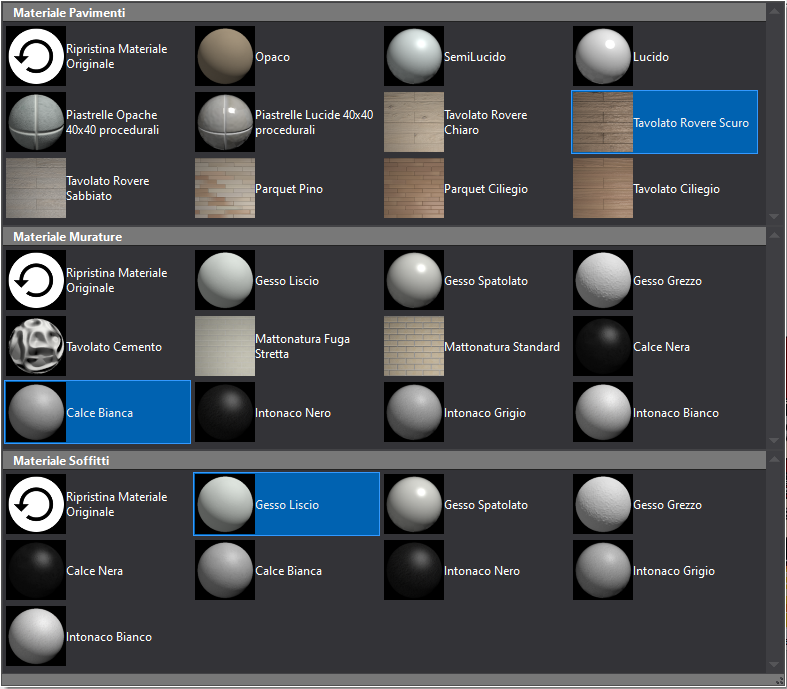
per la scelta di finiture ed effetti precostituiti da associare a muri, pavimenti e soffitti.
2.3 Impostazioni Rendering
Il bottone riquadrato di rosso

apre la finestra di impostazioni rendering
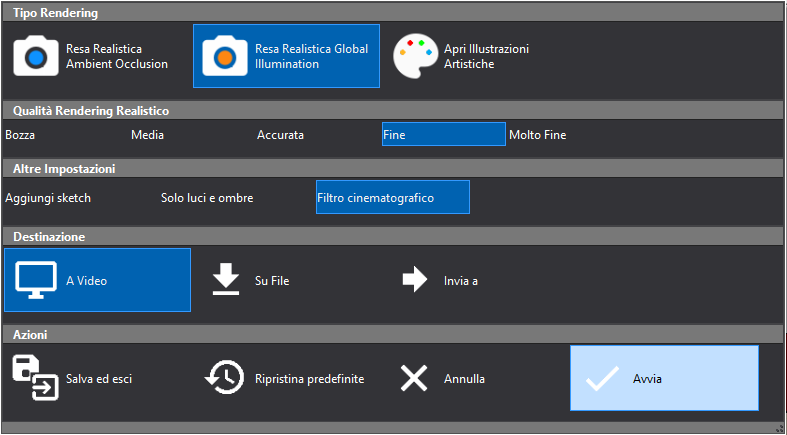
per la scelta guidata delle modalità di realizzazione del rendering che si vuole eseguire.
2.4 Impostazioni globali
Per modificare l'illuminazione della scena, intervenire sulle impostazioni globali delle luci dal bottone:

che apre il pannello di strumenti relativo:
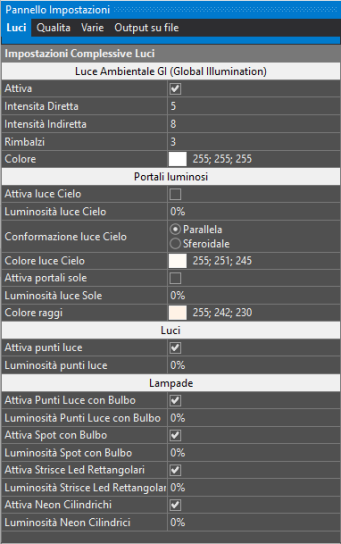
Per rilanciare il rendering confermando le preferenze già impostate utilizzare il bottone:

Oppure modificarle intervenendo dalla freccia posta a fianco:
Gli altri comandi principali saranno trattati nel paragrafo successivo.
2.5 Rendering su area
Il bottone di riferimento

apre un riquadro
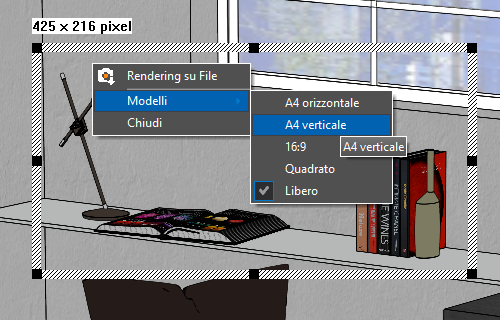
per renderizzare solo una porzione del disegno, definibile da dx mouse o trascinando gli estremi
2.6 Visibilità murature
Il bottone di riferimento

apre la finestra
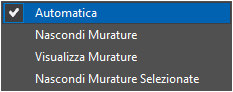
per accedere a una delle diverse modalità di visualizzazione delle murature
2.7 Ripristina il progetto corrente
Il bottone raffigurato

apre la finestra che permette di intervenire sulle modifiche apportate in TRend al disegno:
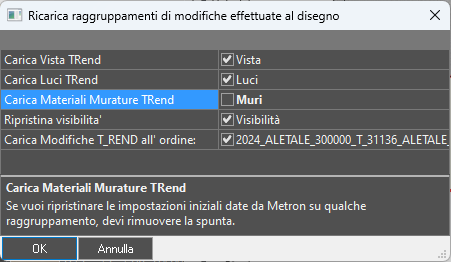
- Rimuovendo la spunta e confermando con
OK, vengono rimosse le modifiche apportate in TRend sui raggruppamenti deselezionati; OKin presenza delle spunte, per confermare (o ricaricare, se erano state precedentemente rimosse) le modifiche fatte in TRend fino a quel momento;ANNULLAper uscire dalla finestra e lasciare tutto invariato.
 127.0.0.1