Monitor Fabbrica
Il monitor fabbrica consente di monitorare lo stato della prodizione di uno specifico centro di lavoro o di un gruppo di centri di lavoro.
E' possibile visualizzare informazioni su 4 categorie di elementi:
Per ogni categoria è necessario inserire uno o più filtri prima di premere il tasto cerca e visualizzare le informazioni richieste.
Configurazione
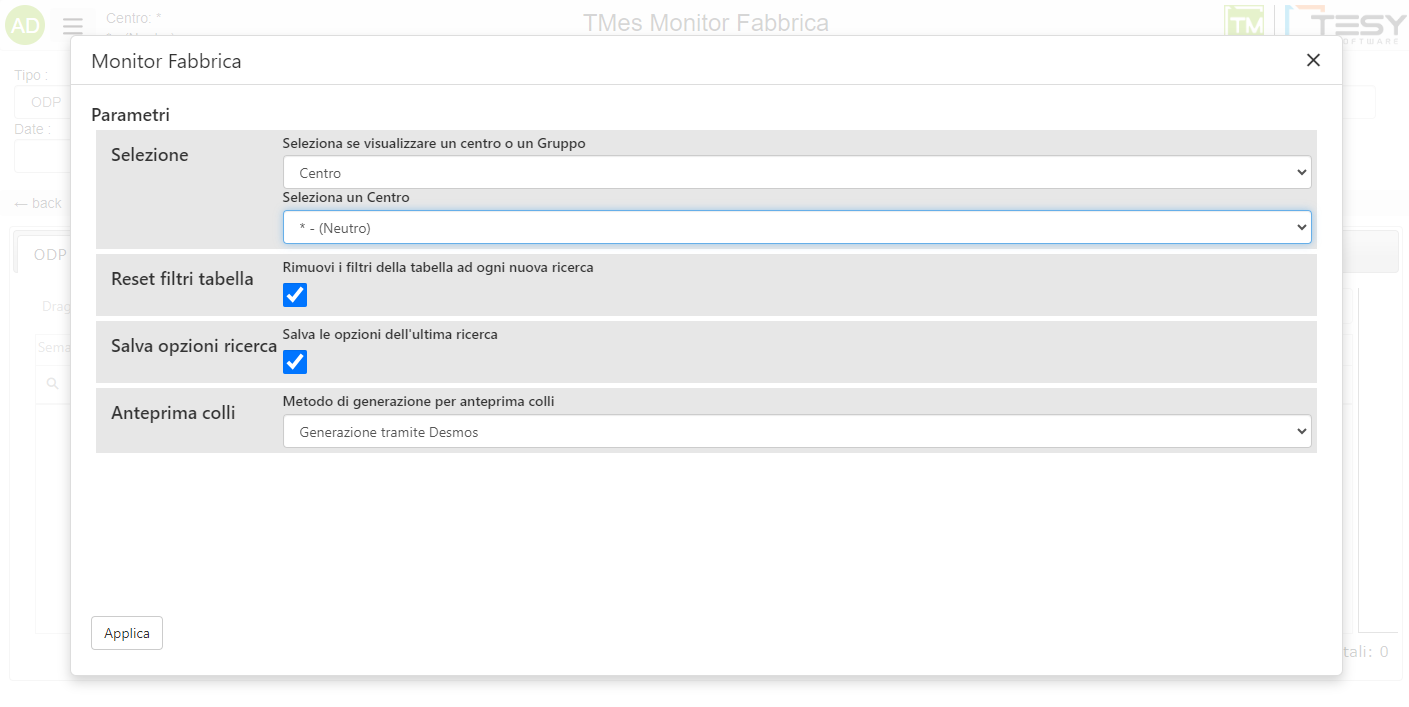
La prima volta che si apre il Monitor Fabbrica o cliccando sulle tre linee orizzontali in alto a sinistra si accede al menù delle impostazioni.
Nelle impostazioni è possibile:
- Impostare se visualizzare un singolo centro di lavoro oppure un gruppo di centri e quale centro/gruppo mostrare.
- Impostare se ad ogni nuova ricerca vengono rimossi i filtri impostati sulle tabelle principali.
- Impostare se memorizzare le opzioni dell'ultima ricerca
- Impostare il metodo di generazione delle anteprime Colli (Tramite Desmos o TMes).
ODP
Per poter visualizzare gli odp è necessario filtrarli per uno o più dei seguenti campi: Lotto, Carico, Commessa, Pianificazione(Aggregante), Odp, Ordine, Date.
Quando si inseriscono i campi lotto, carico, commessa e aggregante verranno mostrate le opzioni disponibili collegate al centro/gruppo selezionato. E' comunque possibile inserire un codice a scelta non presente tra quelli mostrati.
Il campo Date deve contenere un'intervallo di date.
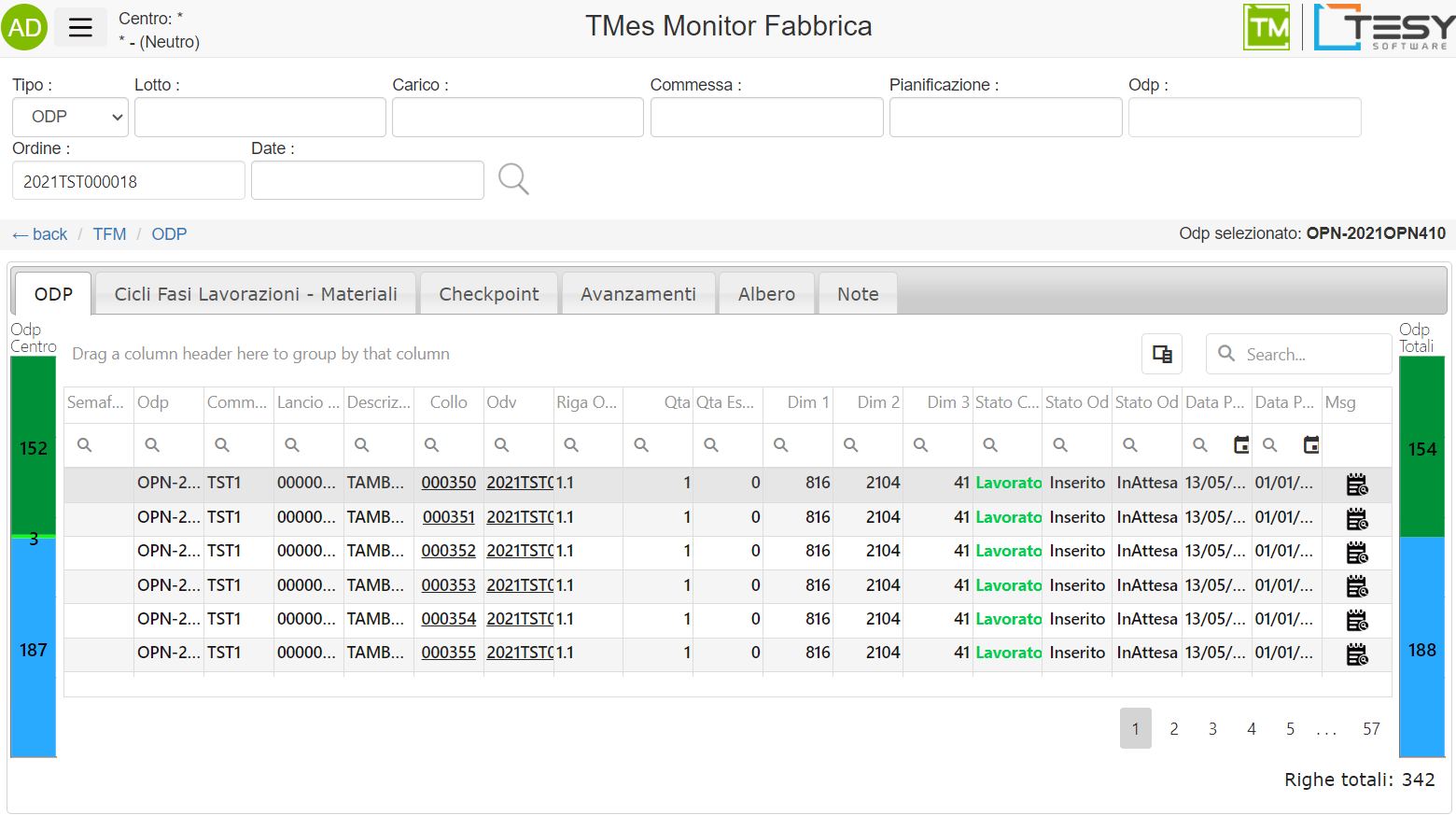 La schermata iniziale degli Ordini di Produzione è suddivisa in tre parti:
- Stato Odp: Il grafico sulla parte destra riporta lo stato degli ODP.
- Stato Odp in Centro: Il grafico sulla parte sinistra riporta lo stato degli ODP visualizzati rispetto al centro/gruppo attualmente selezionato. (un odp può essere stato lavorato nel centro attuale ma non essere ancora completato).
- Tabella Odp: La tabella mostra informazioni di carattere generale sugli ODP.
Nella tabella sono presenti le seguenti colonne con funzionalità specifiche:
- Msg: Apre il monitor eventi e visualizza i messaggi con il codice dell'ODP come Codice Item
Una volta selezionato un ODP sulla tabella è possibile visualizzarne i dettagli negli altri TAB del monitor fabbrica.
Cicli Fasi/Lavorazioni & Materiali
In questa schermata è possibile visualizzare le fasi e lavorazioni assegnate all'ODP selezionato, i materiali e le varianti collegate.
Checkpoint
In questa schermata è possibile visualizzare i checkpoint assegnati all'ODP selezionato.
Avanzamenti
In questa schermata è possibile visualizzare gli avanzamenti ed informazioni logistiche riguardo l'ODP selezionato. Le informazioni logistiche richiedono che TLOG sia correttamente configurato e funzionante.
Albero
In questa schermata è possibile visualizzare l'albero relativo all'ODP selezionato.
Note
In questa schermata è possibile visualizzare le note (sia dal gestionale che dalla fabbrica) riguardo l'ODP selezionato. E' possibile aggiungere nuove note fabbrica.
ODA
Per poter visualizzare gli Ordini Di Acquisto è necessario filtrarli per uno o più dei seguenti campi: Oda, Collo, Ordine.
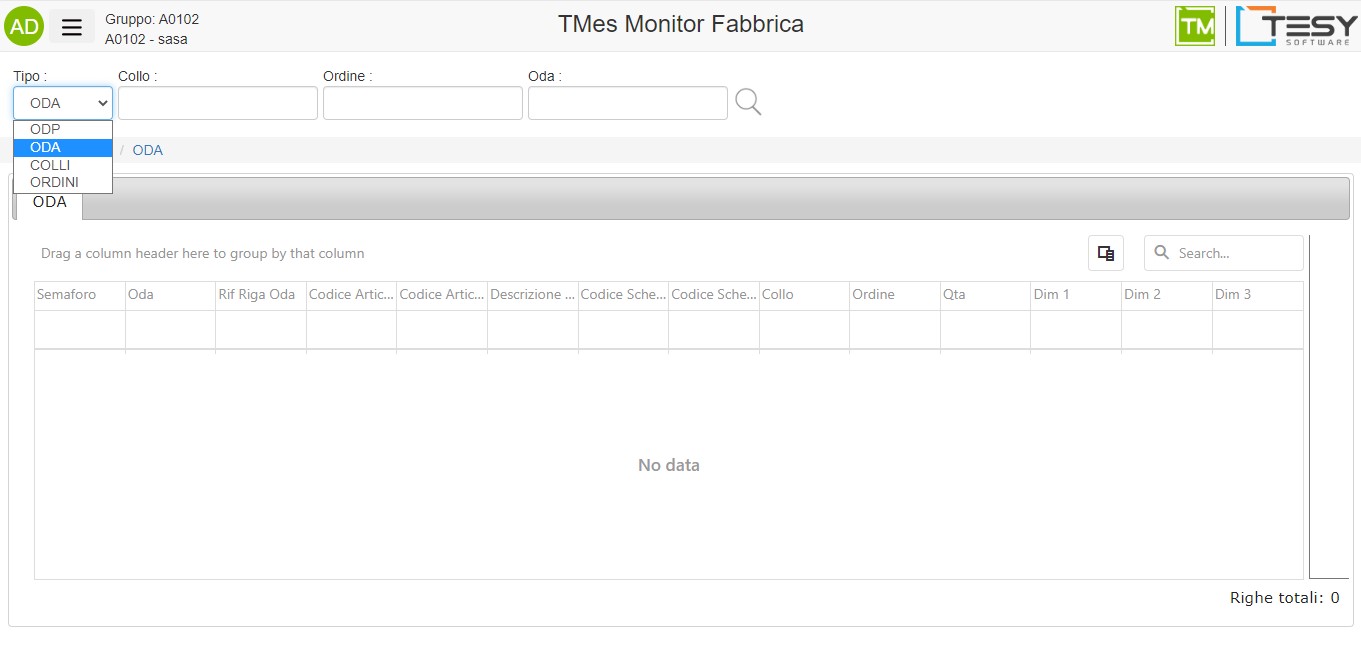 La schermata iniziale degli Ordini di Produzione è suddivisa in due parti:
- Stato Oda: Il grafico sulla parte destra riporta lo stato degli ODA.
- Tabella OdA: La tabella mostra informazioni di carattere generale sugli ODPA.
Una volta selezionato un ODA sulla tabella è possibile visualizzarne i dettagli negli altri TAB del monitor fabbrica.
Varianti - Materiali
In questa schermata è possibile visualizzare i materiali e le varianti collegate all'ODA selezionato.
Avanzamenti
In questa schermata è possibile visualizzare gli avanzamenti ed informazioni logistiche riguardo l'ODA selezionato. Le informazioni logistiche richiedono che TLOG sia correttamente configurato e funzionante.
Colli
Per poter visualizzare i Colliè necessario filtrarli per uno o più dei seguenti campi: Lotto, Carico, Commessa, Pianificazione(Aggregante), Collo, Ordine, Date.
Quando si inseriscono i campi lotto, carico, commessa e aggregante verranno mostrate le opzioni disponibili collegate al centro/gruppo selezionato. E' comunque possibile inserire un codice a scelta non presente tra quelli mostrati.
Il campo Date deve contenere un'intervallo di date.
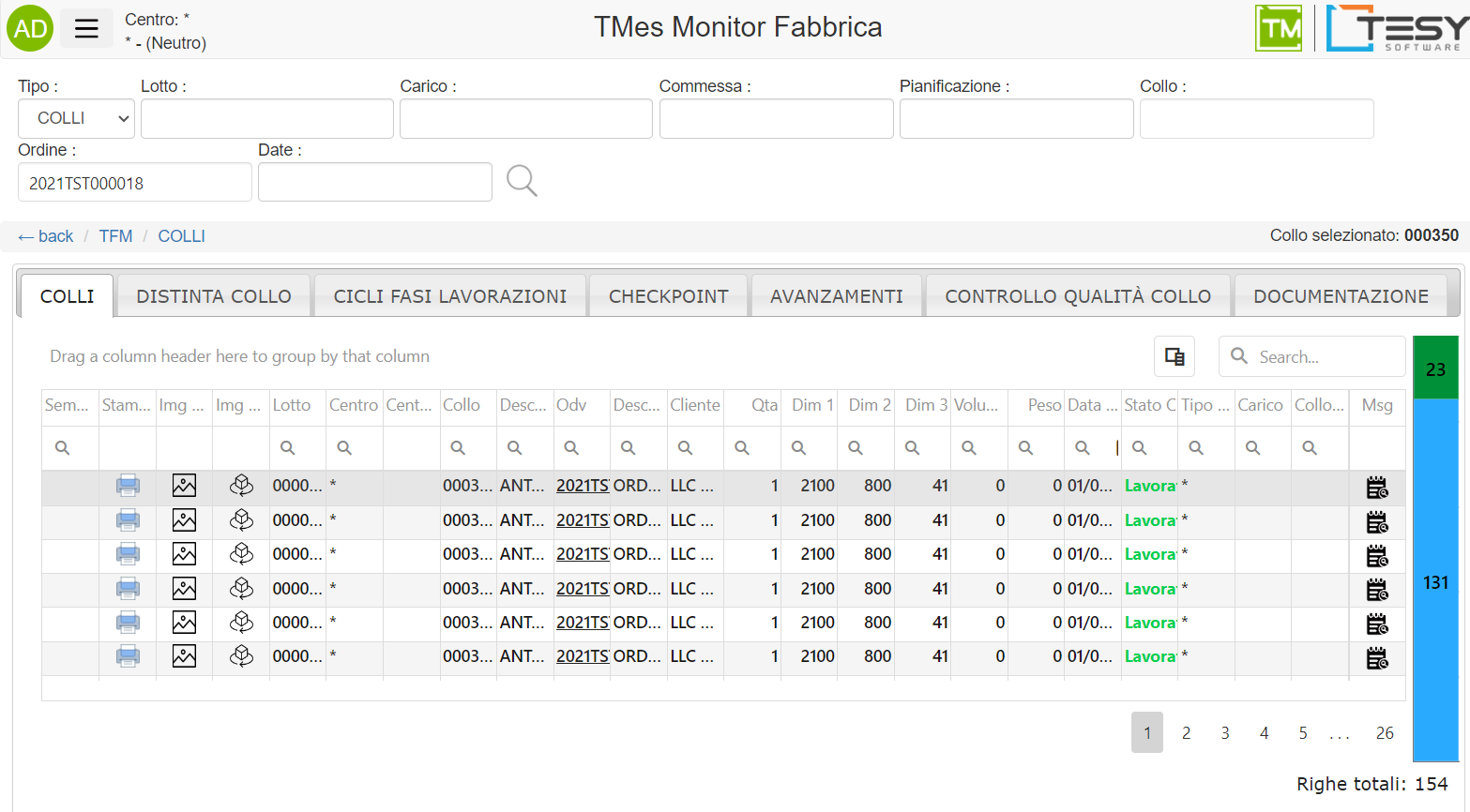 La schermata iniziale degli Ordini di Produzione è suddivisa in due parti:
- Stato Colli: Il grafico sulla parte destra riporta lo stato dei Colli.
- Tabella Colli: La tabella mostra informazioni di carattere generale sui Colli.
Nella tabella sono presenti le seguenti colonne con funzionalità specifiche:
- Stampa: Visualizza l'anteprima di stampa del collo.
- Img 2D: Visualizza le immagini del collo singolo e collo in composizione (se presenti).
- Img 3D: Apre la schermata ordini e visualizza il collo nel modello 3D dell'ordine (se presente).
- Msg: Apre il monitor eventi e visualizza i messaggi con il codice del collo come Codice Item
Una volta selezionato un Collo sulla tabella è possibile visualizzarne i dettagli negli altri TAB del monitor fabbrica.
Distinta Collo
In questa schermata è possibile visualizzare l'albero di distinta del Collo selezionato. Selezionando un elemento di distinta è possibile vederne le lavorazioni e le varianti collegate.
Cicli Fasi/Lavorazioni
In questa schermata è possibile visualizzare le fasi e lavorazioni assegnate al Collo selezionato.
Checkpoint
In questa schermata è possibile visualizzare i checkpoint assegnati al Collo selezionato.
Avanzamenti
In questa schermata è possibile visualizzare gli avanzamenti ed informazioni logistiche riguardo il Collo selezionato. Le informazioni logistiche richiedono che TLOG sia correttamente configurato e funzionante.
Controllo Qualità
In questa schermata è possibile visualizzare le condizioni di controllo qualità per il Collo selezionato.
Documentazione
In questa schermata è possibile visualizzare la documentazione (immagini o pdf) assegnata al Collo selezionato.
Ordini
Per poter visualizzare gli Ordini è necessario filtrarli per uno o più dei seguenti campi: Lotto, Carico, Commessa, Pianificazione(Aggregante), Ordine.
Quando si inseriscono i campi lotto, carico, commessa e aggregante verranno mostrate le opzioni disponibili collegate al centro/gruppo selezionato. E' comunque possibile inserire un codice a scelta non presente tra quelli mostrati.
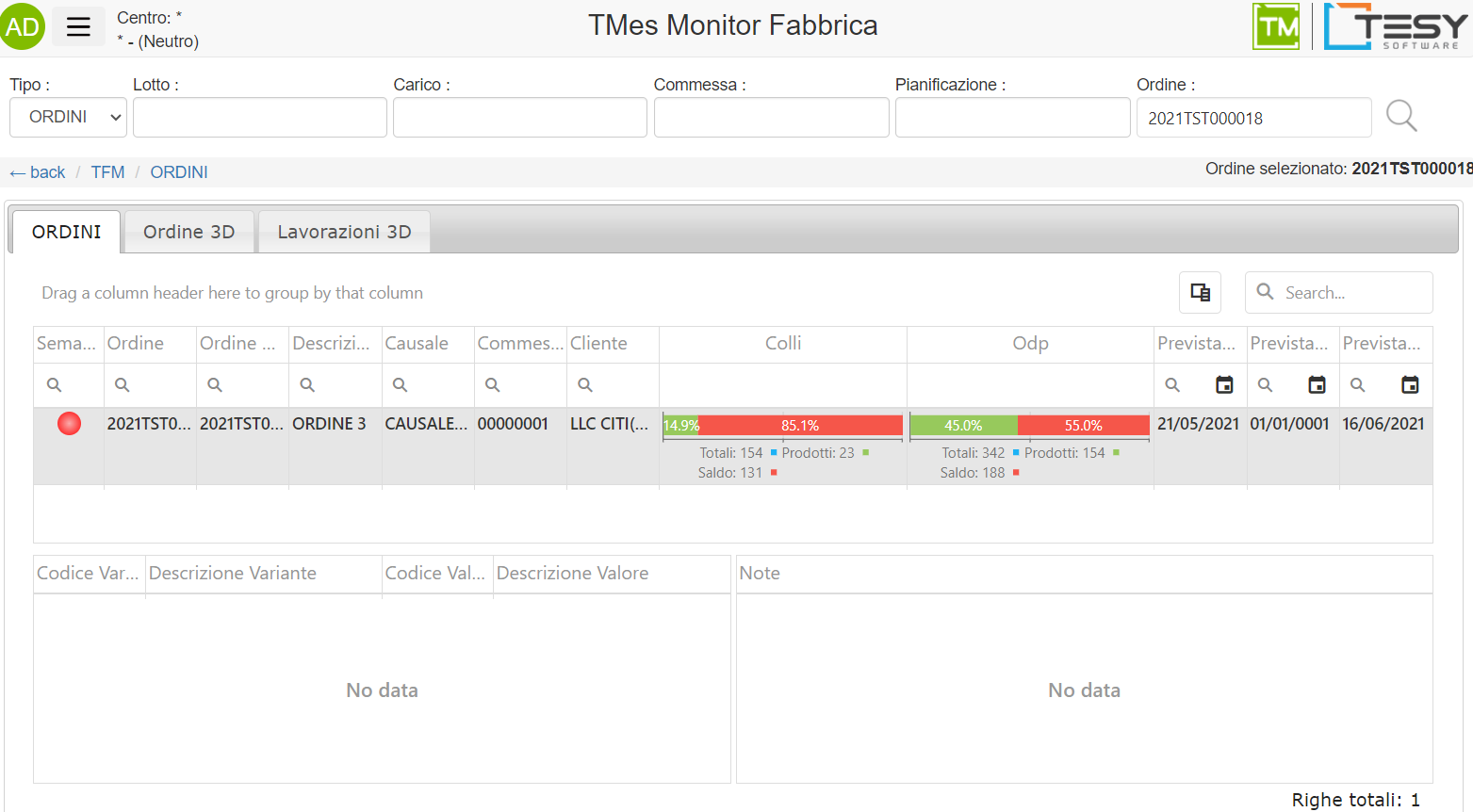 La schermata iniziale degli Ordini di Produzione è suddivisa in tre parti:
- Tabella Ordini: La tabella mostra informazioni di carattere generale sugli Ordini, inclusi grafici che mostrano lo stato di produzione dei Colli ed ODP interni all'Ordine.
- Varianti Ordine: Quando viene selezionato un ordine nella tabella, mostra le varianti dell'ordine selezionato.
- Note Ordine: Quando viene selezionato un ordine nella tabella, mostra le note dell'ordine selezionato.
Una volta selezionato un Collo sulla tabella è possibile visualizzarne i dettagli negli altri TAB del monitor fabbrica.
Ordine 3D
In questa schermata è possibile visualizzare il modello 3D dell'Ordine (se presente) suddiviso in colli e matricole. Per ogni elemento è possibile visualizzarne le informazioni collegate.
Lavorazioni 3D
In questa schermata è possibile visualizzare i pannelli e lavorazioni nel modello 3D dell'Ordine (se presente). Per ogni elemento è possibile visualizzarne le informazioni collegate.
 127.0.0.1