CREAZIONE CATASTE
Campi Richiesti
La tabella Desmos risultante dai batch fatti per fare refresh della pagina deve contenere i seguenti campi, necessari al corretto funzionamento del template.
- Mode: Determina se attivare la modalità cataste o meno. DesmosCATASTEMode = “CREAZIONE” attiva la modalità.
DesmosCATASTEMode = cast(“” as nvarchar(128)) - Id: Contenente il nome della colonna contenente gli identificativi degli elementi.
DesmosCATASTEId = cast(“” as nvarchar(128)) - Colonna: Contenente il nome della colonna contenente gli identificativi delle cataste, la colonna puntata può essere vuota.
DesmosCATASTEColonna = cast(“” as nvarchar(128)) - Commessa: Contenente il nome della colonna contenente gli identificativi delle commesse.
DesmosCATASTECommessa = cast(“” as nvarchar(128)) - Sequenza: Contenente il nome della colonna contenente la sequenza all’interno di una catasta.
DesmosCATASTESequenza = cast(“” as nvarchar(128)) - Raggruppa: Contiene il nome di una colonna. Se presente e non vuoto, gli elementi verranno raggruppati per il dato contenuto nella colonna data, ed i dati contenenti dati uguali verranno mantenuti raggruppati e spostati assieme sia nella stessa catasta che tra cataste diverse.
DesmosCATASTERaggruppa = cast(“” as nvarchar(128)) - Aggregante: Contiene una stringa. Se presente e non vuoto, quando degli elementi vengono spostati in una catasta, se gli aggreganti sono diversi verrà mostrato un avviso all'operatore chiedendo la conferma dello spostamento.
DesmosCATASTEAggregante = cast(“” as nvarchar(128)) - Confirmed: Determina se l’elemento è stato confermato o meno (DesmosCATASTEConfirmed = “1” è confermato), Una catasta contenente elementi confermati non può più essere modificata.
DesmosCATASTEConfirmed = cast(“” as nvarchar(128)) - TipoConferma: Contiene una stringa di valori separati da ';'. Se presente e non vuoto, nel popup di conferma cataste sarà presente un elemento per selezionare il tipo di conferma per le cataste da confermare.
DesmosCATASTETipoConferma = cast(“NORMALE;NO_FODERINE” as nvarchar(128))
Funzionamento
Nella modalità cataste gli elementi della tabella sono raggruppati per Commesse aggreganti e Cataste, e sarà possibile spostare riordinare gli elementi della tabella e spostarli tra Cataste. Saranno anche presenti dei pulsanti in alto a sinistra della tabella per gestire le cataste, spiegati in seguito.

Selezione Commesse
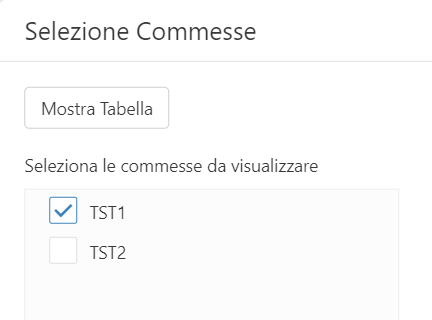
Nella modalità cataste se sono presenti più Commesse verrà inizialmente richiesto tramite un pop-up di selezionare le Commesse da mostrare nella tabella. Tale pop-up è richiamabile tramite il pulsante Selezione Commesse per modificare le Commesse visualizzate.
Se è presente una sola Commessa il pop-up non verrà mostrato e la commessa verrà selezionata automaticamente, inoltre il pulsante Selezione Commesse non verrà mostrato.
Drag & Drop
Per riordinare gli elementi della tabella all’interno di una Catasta o spostarli tra cataste visibili è possibile semplicemente trascinare una riga col puntatore del mouse nel punto desiderato. Se il campo DesmosCATASTERaggruppa è usato gli elementi nello stesso gruppo all’interno di una Catasta non vengono separati e vengono spostati assieme, quando una riga di un gruppo viene spostata al di fuori del gruppo (sia all’interno della stessa Catasta o in un’altra) tutti gli elementi di quel gruppo vengono spostati. Quando un elemento (o gruppo di elementi) viene spostato all’interno di un altro gruppo verranno automaticamente posizionati dopo l’ultimo elemento di tale gruppo. Se delle righe sono selezionate quando si effettua il Drag&Drop queste verranno spostate (con eventuali gruppi di cui fanno parte) assieme alla riga trascinata. Per Impedire lo spostamento dell’intero gruppo è possibile tenere premuto il tasto Ctrl quando si effettua il Drag&Drop e verranno spostate solamente le righe selezionate.
Gestione Cataste
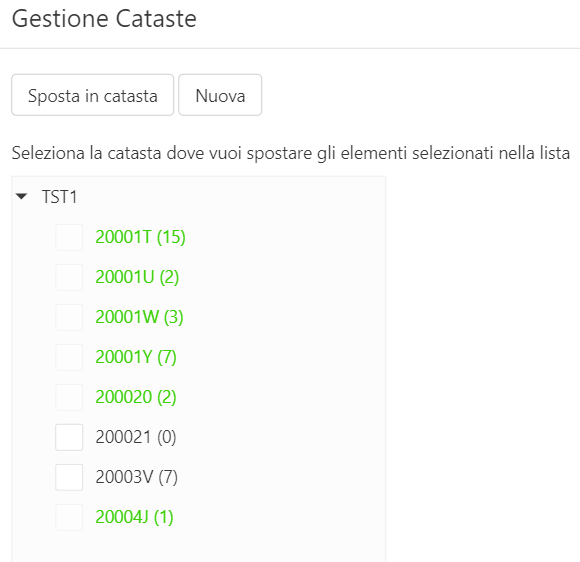
Il pulsante Gestione Cataste può essere usato solo quando almeno una riga è selezionata, consente di spostare gli elementi selezionati in una catasta esistente o in una nuova catasta.
Verrà mostrato un pop-up che mostra le Commesse e Cataste presenti con il numero di elementi all’interno di ognuna, tramite il pop-up è possibile spostare elementi anche all’interno di cataste con 0 elementi (non visibili all’interno della tabella).
Selezionando una catasta e premendo Sposta in catasta gli elementi selezionati nella tabella verranno spostati in coda alla catasta selezionata (anche in questo caso se DesmosCATASTERaggruppa è presente, se le righe selezionate sono in un gruppo, anche gli altri elementi del gruppo verranno spostati)
Se invece viene premuto Nuova verrà formata una nuova catasta in cui gli elementi selezionati verranno spostati (come sopra).
Reset
Il pulsante Reset riporta lo stato della tabella alla situazione dell’ultimo salvataggio.
Salva
Il pulsante Salva invia le modifiche fatte alle cataste al server.
Conferma
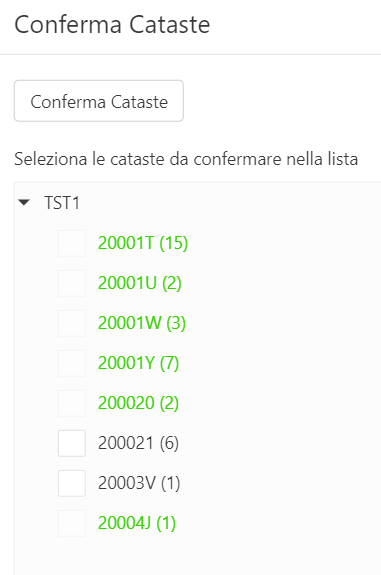
Il pulsante Conferma consente di confermare le cataste. Il pulsante è attivo solo quando le cataste non hanno subito modifiche (nel caso la situazione della tabella dovrà essere salvata tramite il pulsante Salva). Verrà aperto un pop-up tramite il quale sarà possibile selezionare le cataste da confermare dalla lista e confermarle tramite il pulsante Conferma Cataste.
 127.0.0.1