Gestione Liste
La pagina di gestione liste viene usata per creare e modificare liste e comandi desmos usati all'interno dei layout nel TMES.
Selezione Liste
Il Tab Selezione Liste viene usato per visualizzare, creare ed eliminare liste assegnate a Centri di Lavoro.
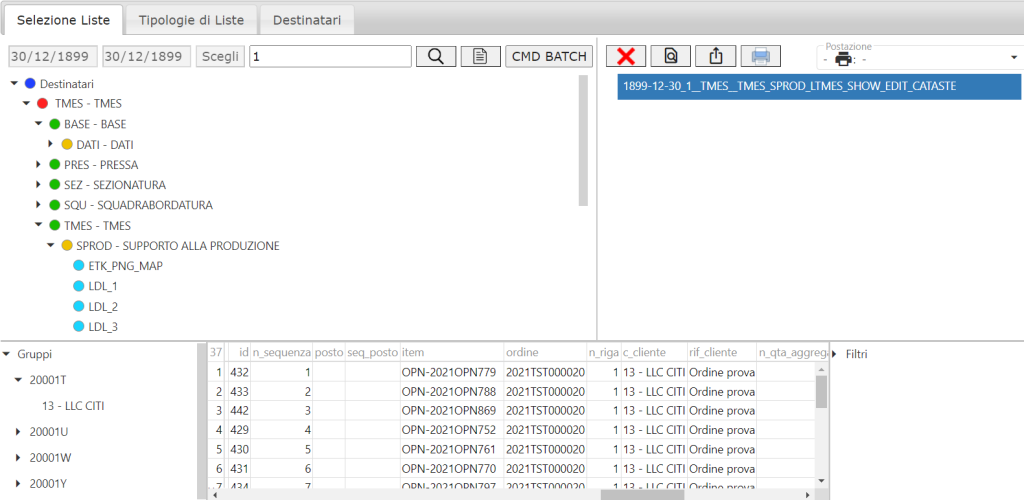
Destinatari
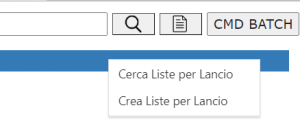 Nella lista destinatari è possibile, premendo il tasto destro del mouse su un elemento o tramite i pulsanti in alto, effettuare le seguenti azioni:
- Cerca liste per lancio: Mostra nella lista di destra le liste create con il lancio impostato a seconda dell'elemento selezionato.
- Se l'elemento selezionato è un Tipo Lista, verranno mostrate solo le liste di quel tipo nel centro di lavoro corrente.
- Se l'elemento selezionato è un Centro di Lavoro verranno mostrate tutte le liste al suo interno.
- Se l'elemento selezionato è di altro tipo, verranno mostrate tutte le liste di tutti i centri di lavoro sottostanti. - Crea liste per lancio: IDK
Liste
 In questa sezione verranno visualizzate le liste per lancio cercate dalla lista dei destinatari.
Alla selezione di una lista verranno visualizzati i dati relativi nelle sezioni in basso.
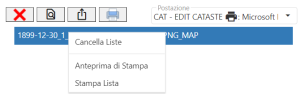
Premendo il tasto destro del mouse su una lista o tramite i pulsanti in alto è possibile:
- Cancella Liste: Rimuove le liste selezionate.
- Esporta Lista: Esporta e scarica la lista selezionata in formato .xls.
- Anteprima di Stampa: Visualizza un'anteprima di stampa della lista selezionata.
- Stampa Lista: Stampa la lista selezionata.
E' possibile selezionare una postazione con una stampante associata per effettuare l'anteprima e la stampa tramite tale stampante.
Tabella
In questa tabella verranno visualizzati i dati relativi alla lista selezionata.
Gruppi
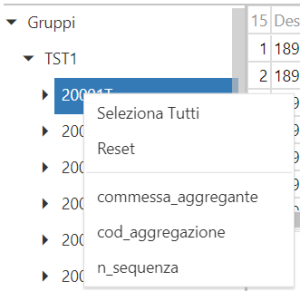 In questa sezione vengono visualizzati i valori dei campi impostati nella colonna Raggruppamento nella Definizione Campi del tipo lista selezionato.
Selezionando un valore verranno mostrati i dati nella tabella raggruppati per quel valore.
Il tasto destro del mouse è possibile visualizzare un menu che consente di cambiare l'ordine dei gruppi visualizzati.
Filtri
IDK
Tipologie di Liste
Il Tab Tipologie di Liste viene usato per modificare, creare o eliminare Tipi Liste.
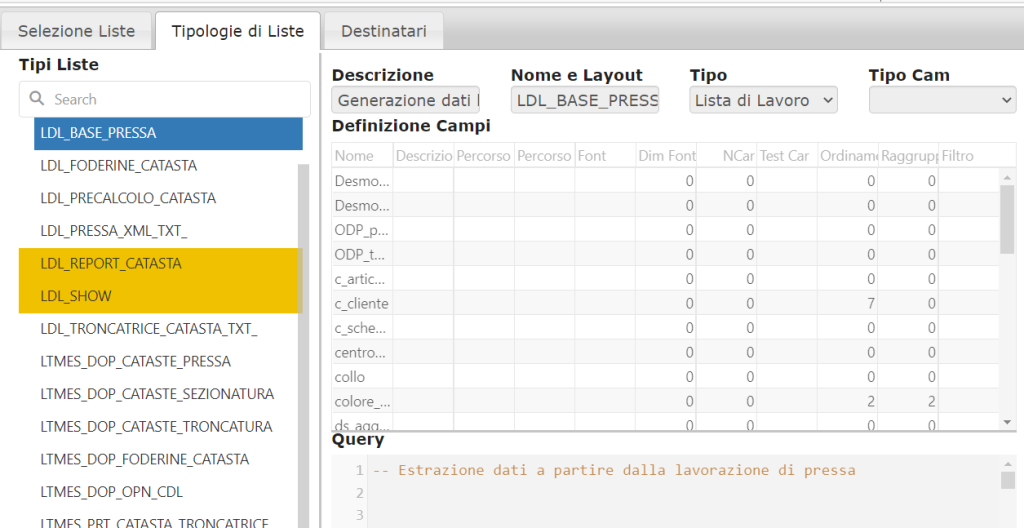
Tipi Liste
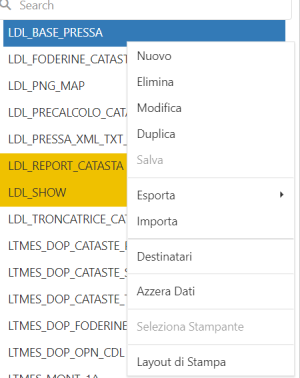
Premendo il tasto destro del mouse su un elemento della lista sarà possibile eseguire le seguenti azioni:
- Nuovo: Consente di creare un nuovo Tipo Lista
- Elimina: Consente di eliminare la lista selezionata
- Modifica: Consente di modificare la lista selezionata.
- Duplica: Consente di creare un duplicato della lista selezionata.
- Salva: Consente di salvare le modifiche alla lista selezionata (o di confermare la creazione di una nuova lista).
- Esporta: Consente di esportare una lista.
- Importa: Consente di importare una lista.
- Destinatari: Consente di visualizzare i destinatari che fanno uso del tipo lista selezionato.
Con un doppio click su un destinatario verrà aperto il Tab selezione liste con il destinatario scelto selezionato. - Azzera Dati: IDK
- Layout di Stampa: Consente di aprire List&Label per creare un layout di stampa per la lista.
Dati
In questa sezione vengono specificati i seguenti campi:
- Descrizione: Una descrizione del Tipo Lista.
- Nome e Layout: Nome del Tipo Lista.
- Tipo: Tipo di lista.
- Tipo Cam: Tipo CAM. IDK
Definizione Campi
In questa tabella vengono mostrati i campi prodotti dalla query.
IDK
Query
In questo campo va inserita la query che deve creare la lista.
Tramite il menu mostrato alla pressione del tasto destro del mouse è possibile testare la query scritta per verificarne il funzionamento.
In una query di lista si possono usare le seguenti stringhe che vengono opportunamente sostituite da TMes in fase di creazione della lista stessa:
_TMESUSER_ = Utente che ha generato la lista
_TMESPOSTAZIONE_ = Postazione che ha generato la lista
Destinatari
Il Tab destinatari viene usato per modificare, aggiungere o eliminare elementi dalla lista dei destinatari.
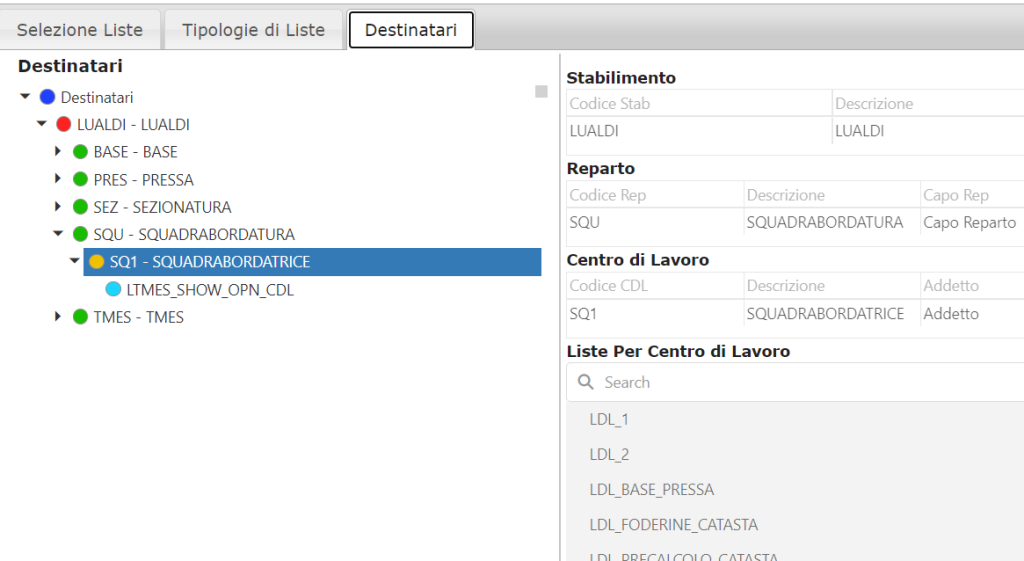
Selezionando un elemento della lista destinatari verranno visualizzate le informazioni relative all'elemento selezionato ed ai suoi elementi padre (selezionando una lista verrà selezionato il Centro di lavoro a cui è assegnata).
Premendo il tasto destro del mouse su un elemento della lista di destinatari verrà mostrato un menù che consentirà le seguenti azioni:
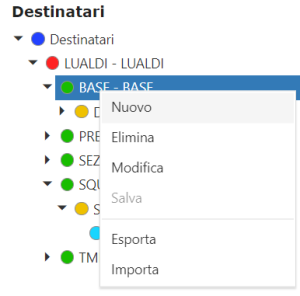
Nuovo
Consente di creare un nuovo nodo nella lista dei destinatari.
Abilitato alla radice (il nodo Destinatari), sui nodi stabilimento e reparto, consente di creare un elemento di livello inferiore:
- Destinatari: Consente di creare nuovi stabilimenti.
- Stabilimento: Consente di creare nuovi reparti.
- Reparto: Consente di creare nuovi Centri di lavoro
Dopo aver creato l'elemento desiderato è necessario salvarlo per inviare la modifica al server.
Elimina
Consente di eliminare il nodo selezionato (eccetto il nodo Destinatari) e tutti i relativi nodi sottostanti.
Si consiglia di effettuare l'esportazione della lista destinatari prima di eliminare un nodo.
Modifica
Consente di modificare i dati relativi all'elemento selezionato:
- Stabilimento: Consente di modificare il Codice Stabilimento (Codice Stab) e la Descrizione.
- Reparto: Consente di modificare il Codice Reparto (Codice Rep), la Descrizione ed il Capo Reparto.
- Centro di lavoro: Consente di modificare il Codice Centro Di Lavoro (Codice CDL), la Descrizione e l'Addetto
È inoltre possibile assegnare liste al CDL trascinando le liste desiderate dalla lista Liste Per Centro di Lavoro al nodo selezionato (Viceversa per rimuoverle).
Salva
Consente di salvare le modifiche apportate al nodo selezionato o salvare l'aggiunta di un nuovo nodo.
Esporta
Consente di esportare la lista dei destinatari corrente.
Importa
Consente di importare una lista destinatari tra quelle esportate precedentemente.
 127.0.0.1