Tesy Software srl ©
Pagina non stampabile.
Il contenuto è consultabile solo online.

Mantis Bug Tracker
Per segnalatori e sviluppatori che lavorano con Metron e relative personalizzazioni BDM
Introduzione
Mantis Bug Tracker è una piattaforma open source di gestione di anomalie e problemi software, utilizzata per tenere traccia degli errori e delle richieste di correzione dei clienti. In questo documento sono descritte le istruzioni per la registrazione e l'accesso alla piattaforma, nonché le funzionalità che permettono di gestire le segnalazioni di anomalie e di monitorare l'avanzamento del processo di correzione del problema.
Flusso di gestione delle anomalie
La gestione delle anomalie in un software di bug tracking come Mantis prevede un flusso di lavoro standardizzato che permette di monitorare l'avanzamento della correzione di un problema software. Il flusso di lavoro prevede i seguenti passaggi:
- Creazione della segnalazione: l'utente che riscontra un problema software crea una segnalazione nel sistema di bug tracking, descrivendo il problema riscontrato e le eventuali azioni che hanno portato al verificarsi del problema.
- Assegnazione della segnalazione: la segnalazione viene assegnata a un membro del team di sviluppo, che si occuperà di analizzare il problema e di valutare la sua criticità.
- Analisi del problema: il membro del team di sviluppo assegnato alla segnalazione analizza il problema riscontrato, provando a riprodurlo e a individuare la causa del problema.
- Risoluzione del problema: una volta individuata la causa del problema, il membro del team di sviluppo si occupa di correggere il problema e di testare la soluzione proposta.
- Verifica della correzione: una volta corretto il problema, il membro del team di sviluppo verifica che la correzione abbia effettivamente risolto il problema.
- Chiusura della segnalazione: una volta verificato che il problema è stato corretto, la segnalazione viene chiusa.
Il sistema di bug tracking permette di tenere traccia dell'avanzamento delle segnalazioni, mostrando lo stato di ogni segnalazione (aperta, in corso, risolta, chiusa) e il membro del team di sviluppo assegnato alla segnalazione. In questo modo, ogni membro del team di sviluppo può monitorare l'avanzamento della correzione dei problemi software e intervenire tempestivamente in caso di necessità. Le notifiche sugli stati di avanzamento della segnalazione avvengono attraverso delle mail ai membri del team che fanno parte dello stesso progetto.
Registrazione
Per la registrazione alla piattaforma Mantis di Tesy Software, è necessario:
- Richiedere la registrazione al proprio referente Tesy, che provvederà a creare un nuovo account dedicato.
Dovrà essere fornito un indirizzo mail per la registrazione.
Per convenzione, il nome utente sarà del tipo<nome>.<cognome>(es.:mario.rossi,michela.bianchi, ecc.), tutto in minuscolo.
Una volta completata l'operazione si riceverà una mail con le istruzioni per la creazione della password personalizzata e l'accesso.
Accesso
Una volta completata la registrazione sarà possibile accedere al proprio account attraverso le proprie credenziali.
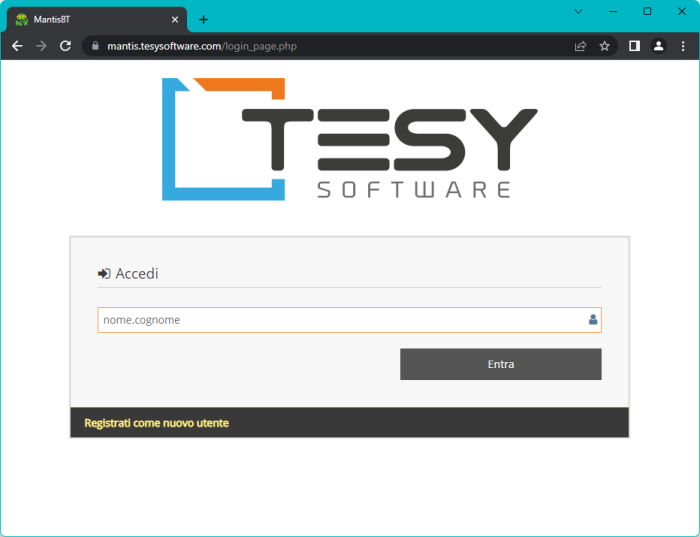
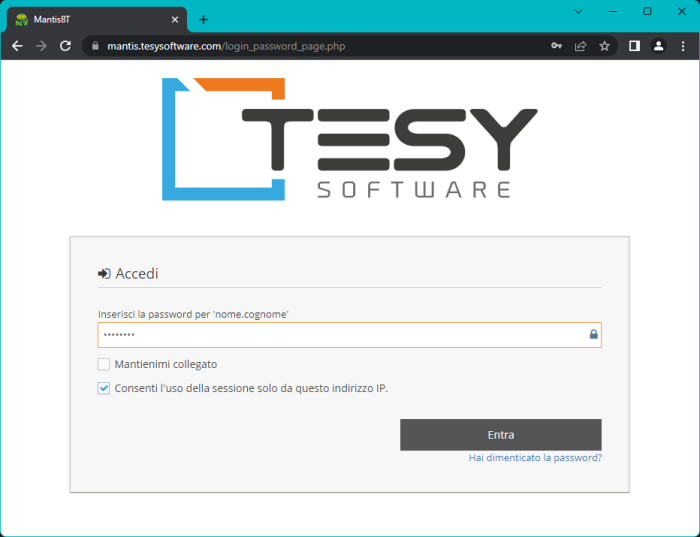
Dashboard
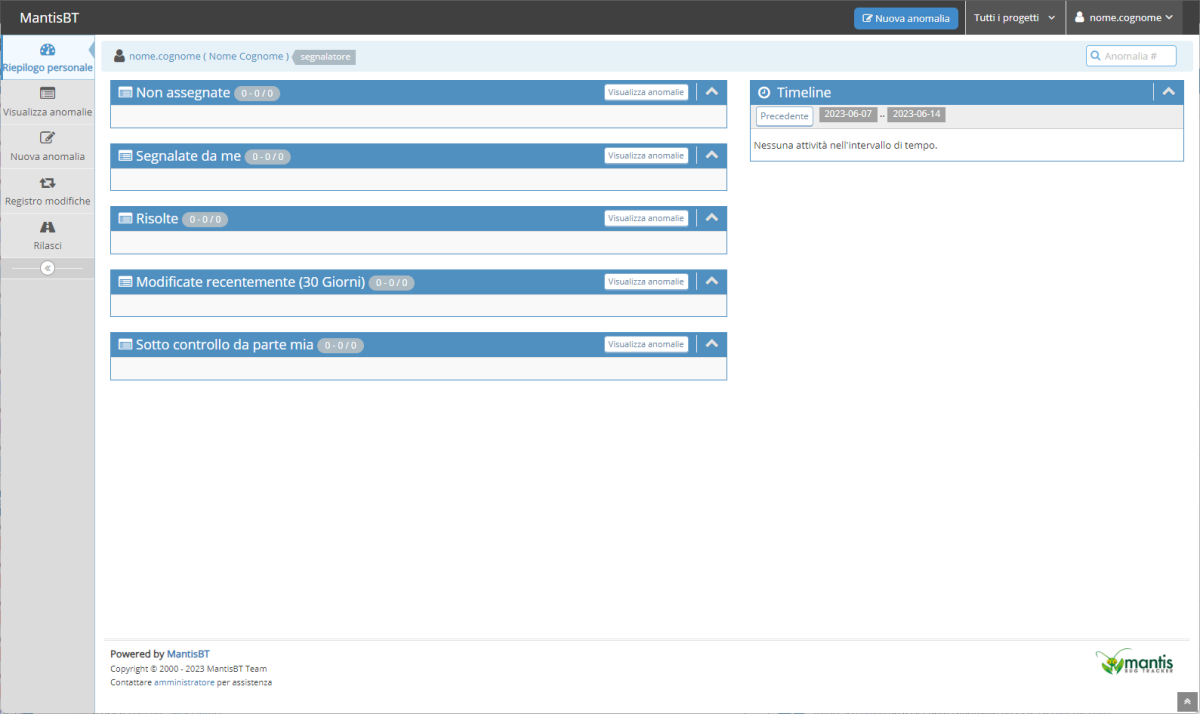
Una volta completato l'accesso al proprio account, si avrà accesso alla dashboard di Mantis, che permette di effettuare una serie di operazioni.
Il layout e la disponibilità dei comandi potrebbe variare in base al *ruolo* assegnato dall'amministratore del progetto.
Generalmente viene impostato di base il ruolo di “segnalatore”: questo ruolo permette di aprire e gestire le nuove segnalazioni, provvedendo ai cambi di stato (nuova, da discutere, risolta, chiusa) e di assegnazione (all'utente destinato alla risoluzione della segnalazione, generalmente l'amministratore del progetto o il referente Tesy)

L'interfaccia di Mantis permette inoltre di visualizzare, ordinare, ricercare e gestire tutte le segnalazioni pubbliche del team relative al progetto di cui l'utente fa parte.
Nuova segnalazione
Per creare una nuova anomalia/segnalazione é sufficiente selezionare l'opzione Nuova anomalia in altro a destra, nella toolbar di Mantis, oppure dal menù verticale a scomparsa sulla sinistra.
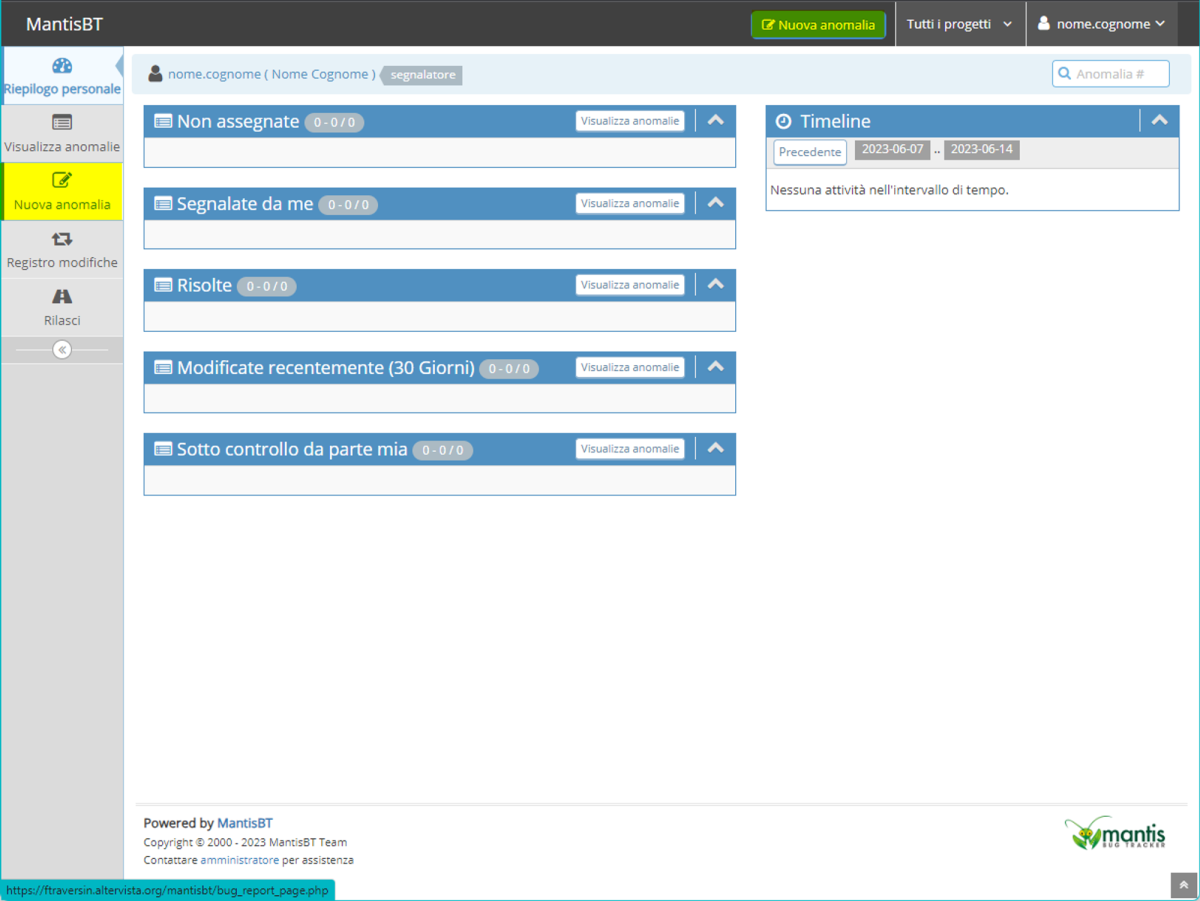
Nel caso non ci siano progetti selezionati, é possibile selezionare a priori il progetto di cui la nuova segnalazione farà parte, altrimenti la segnalazione verrà associata al progetto di default.
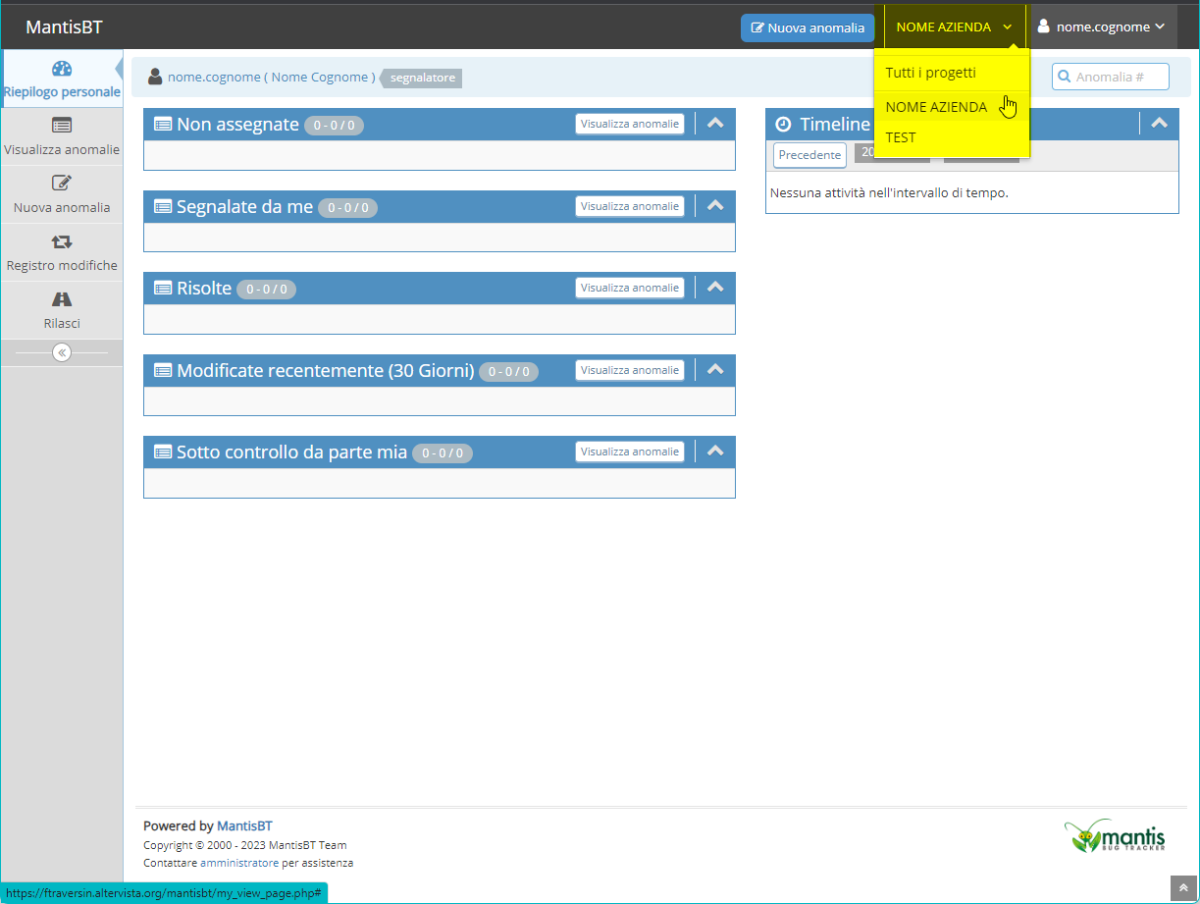
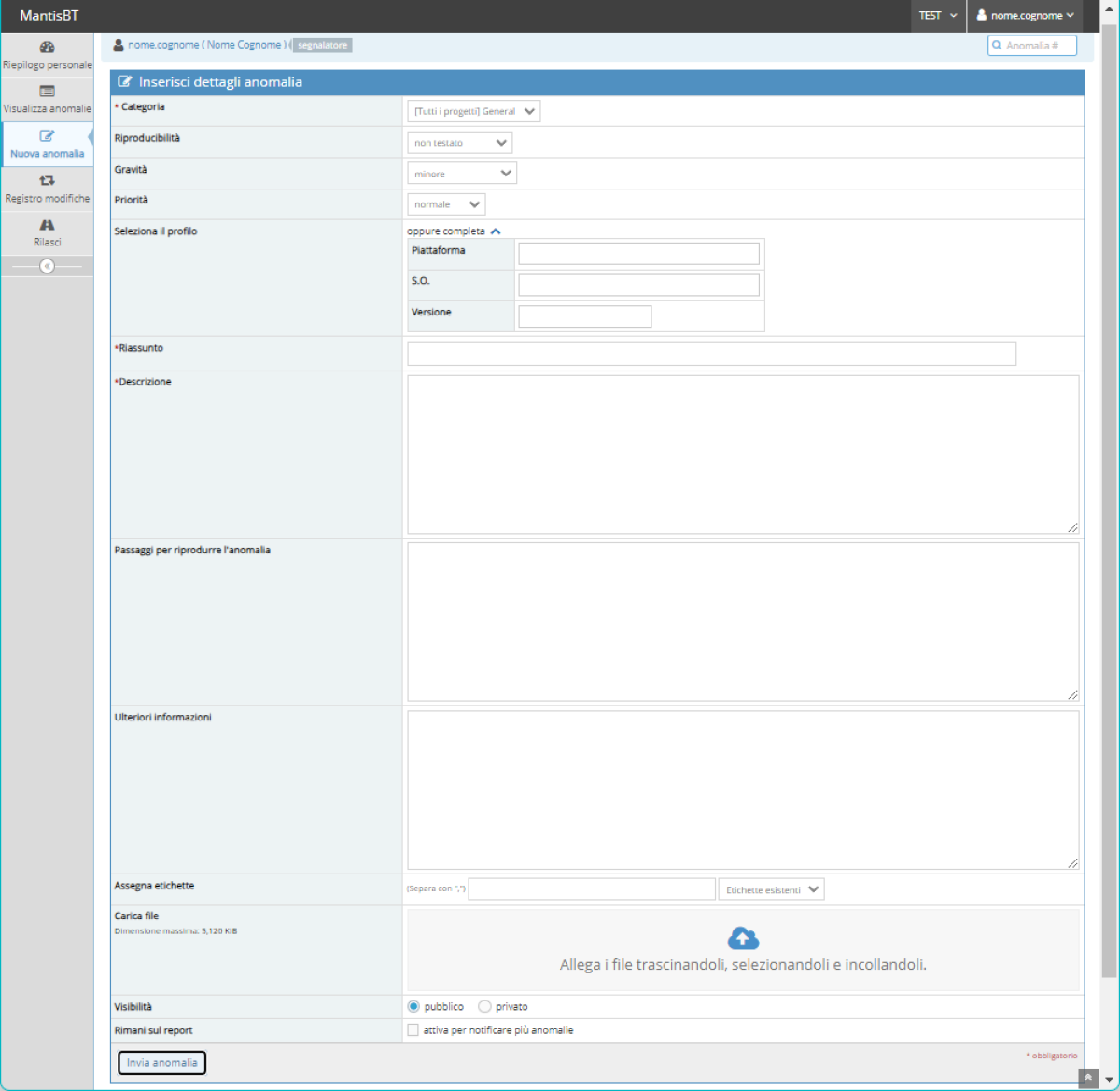
Si aprirà quindi l'interfaccia per l'inserimento e l'invio dei dati relativi alla nuova segnalazione.
Dovranno essere compilati tutti i campi obbligatori (*) prima dell'invio della segnalazione
Categoria
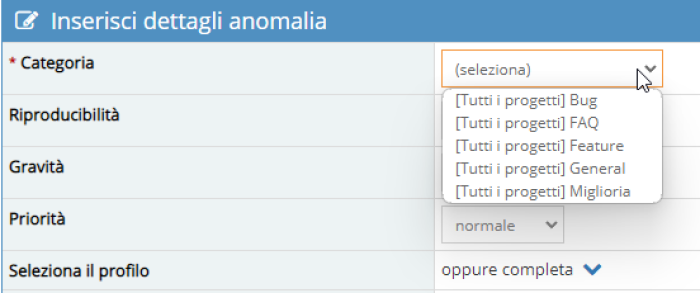
Permette la scelta della categoria di appartenenza della segnalazione (obbligatorio)
Le categorie sono pre-impostate dall'amministratore della piattaforma.
Scegliere se la segnalazione é relativa ad un malfunzionamento (Bug), ad una richiesta di analisi o consulenza (FAQ), un problema legato alle caratteristiche del software (Feature),
una miglioria o nuovo sviluppo (Miglioria) oppure una segnalazione di carattere generale che non fa parte delle altre categorie (General).
Riproducibilità
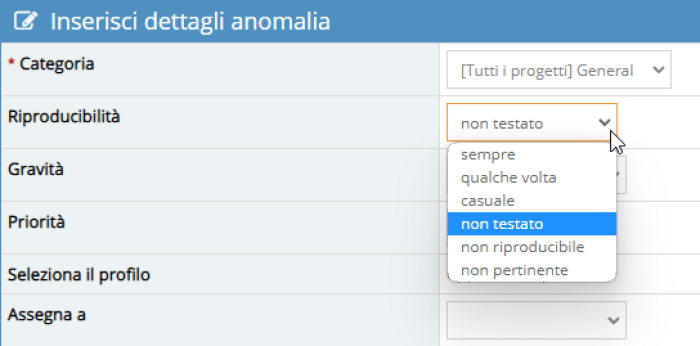
Definisce il fattore di riproducibilità dell'anomalia.
Serve per dare indicazioni allo sviluppatore di come comportarsi per la verifica.
Generalmente é preferibile che l'eventuale problema sia sempre riproducibile, in modo da permettere agli sviluppatori di ridurre i tempi per le verifiche.
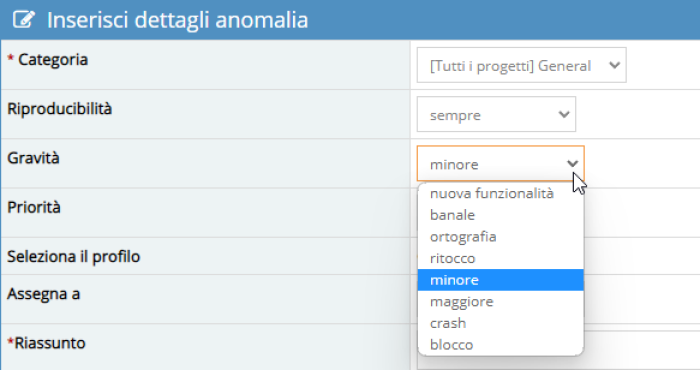
Gravità
Definisce il fattore di gravità della segnalazione e la ripercussione che ha nell'utilizzo del software.
Insieme al campo Priorità concorre a definire e organizzare il lavoro dello sviluppatore.
Ad esempio verrà data la precedenza alla risoluzione di segnalazioni in cui si verifica un crash o un blocco
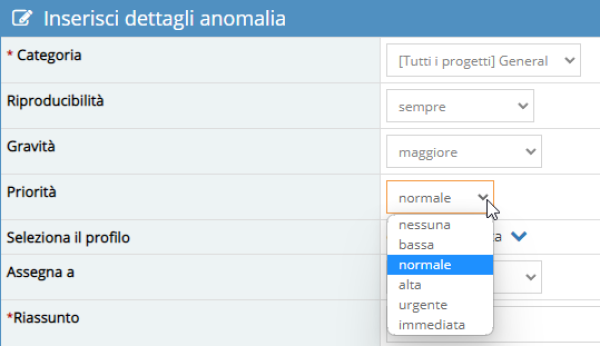
Priorità
Definisce la priorità da dare alla segnalazione.
Le anomalie con priorità più alta avranno la precedenza sulle altre.
E' consigliabile gestire in maniera oculata questo campo (assieme al campo Gravità),
in quanto l'inutile idea di inserire tutte le anomalie con Gravità=Maggiore e Priorità=Immediata,
faranno si che l'ordine di risoluzione delle anomalie sia gestito in base al “sentimento” dello sviluppatore e non in base ad una reale necessità.
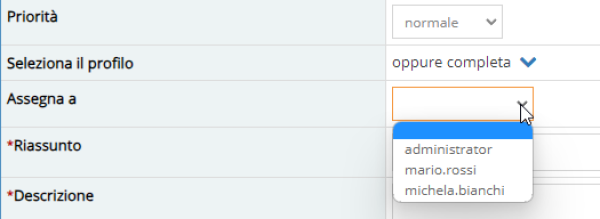
Assegna a
Definisce l'utente che dovrà prendere in carico l'anomalia segnalata.
Generalmente viene assegnata al proprio referente in Tesy Software.
Nel caso non si conosca lo sviluppatore specifico che dovrà risolvere il problema, é possibile anche “non assegnare” l'anomalia:
in questo casa la notifica arriverà all'amministratore o manager del progetto, il quale a sua volta provvederà a fare l'assegnazione allo sviluppatore delegato.
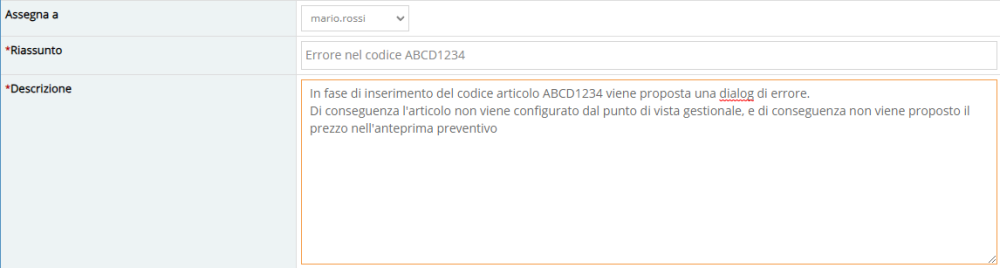
Riassunto
Definisce il titolo della segnalazione (obbligatorio).
E' importante che sia esaustivo, in quanto aiuta lo sviluppatore nella ricerca all'interno della visualizzazione della lista di segnalazioni.

Descrizione
Campo per l'inserimento della descrizione dell'anomalia (obbligatorio).
La descrizione deve essere concisa ma esaustiva, per permettere allo sviluppatore di capire bene il problema che dovrà risolvere.
Passaggi per riprodurre l'anomalia
Campo descrittivo per specificare passo passo le operazioni da fare e il flusso da seguire per riprodurre il problema segnalato.

Ulteriori informazioni
Campo descrittivo in cui inserire ulteriori informazioni o note.

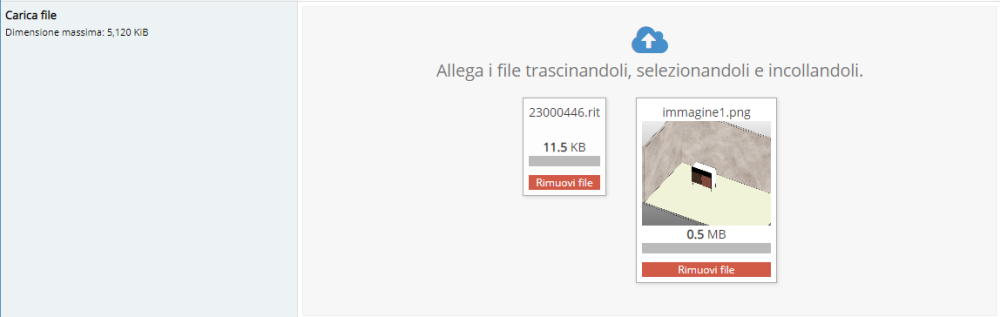
Carica File
Campo che permette di “allegare” dei files consoni ad aiutare il programmatore alla riproduzione dell'anomalia.
Generalmente vengono caricati gli ordini di Metron (RIT), screen-shots vari, oppure anche PDF, DWG, ecc.
Molto importante è il file RIT dell'ordine.
Invia Anomalia
Serve per confermare e inviare la segnalazione.

Una volta inviata la segnalazione verrà registrata nel database di Mantis, verrà identificata con un numero univoco e arriverà la notifica (via mail) allo sviluppatore che prenderà in carico l'anomalia.

Convenzioni sulle segnalazioni
Generalmente la compilazione di una segnalazione deve seguire alcune regole per permettere al team di sviluppo di poter, autonomamente e in qualsiasi momento, replicare il problema segnalato.
Questo si riassume in alcune convenzioni da seguire per facilitare il compito del team di sviluppo:
- Una segnalazione deve far riferimento ad una sola anomalia.
Evitare di compilare la classica “lista della spesa”, ovvero una unica segnalazione con la descrizione di più anomalie. - Completare l'anomalia con tutte le informazioni possibili, integrando possibilmente con allegati tipo screen-shots, ordini di Metron (file rit), tavole dxf/dwg, modelli 3D, o in genere tutte le informazioni per descrivere e poter replicare il problema.
- Esporre anche il flusso necessario a riprodurre il problema: spesso infatti alcuni bug emergono perché si utilizza un diverso “modus operandi” rispetto il flusso canonico o quello utilizzato per i test.
- Essere chiari e concisi nella descrizione: chi dovrà risolvere la segnalazione non è detto che sia “familiare” con l'ambiente di utilizzo del segnalatore.
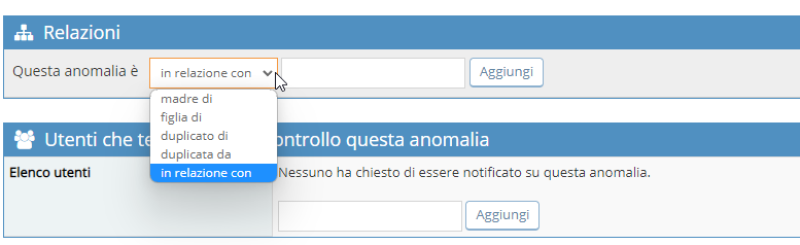
Pertanto, nell'esposizione, ci si dovrà porre nella condizione come quella di spiegare il problema ad un “estraneo”. - Utilizzare e sfruttare le caratteristiche offerte da Mantis, per organizzare al meglio le segnalazioni: ad esempio in caso di anomalie simili, come ad esempio il caso di elementi diversi che presentano la stessa criticità o che dipendono una dall'altra, è possibile “collegare” le due segnalazioni tramite una relazione. Questo permette allo sviluppatore di fare i test necessari e ridurre i tempi di verifica.
- Eventualmente, aggiungere all'anomalia gli utenti del progetto a cui devono arrivare le notifiche via mail (es capo-progetto, responsabile, ecc.)

Modifica e riapertura di segnalazioni già presenti
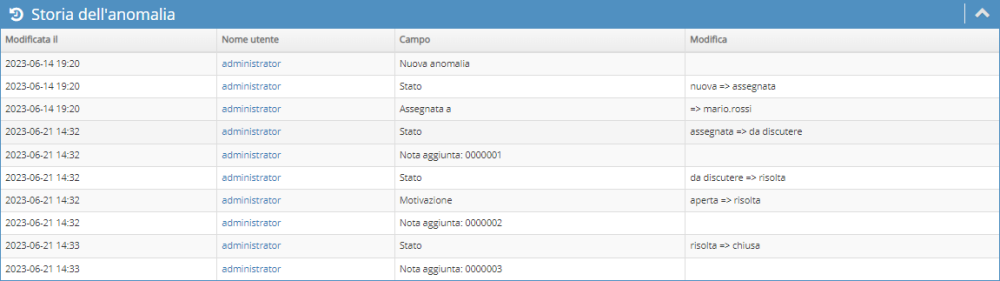
Nella gestione di segnalazione, tutte le azioni, come i cambi di stato o di assegnazione, oltre ad essere notificati via mail ai principali attori (segnalatore, sviluppatore o altri membri supervisor), vengono anche memorizzate sequenzialmente in modo da poter esporre in modo chiaro nel thread la cronostoria della segnalazione.
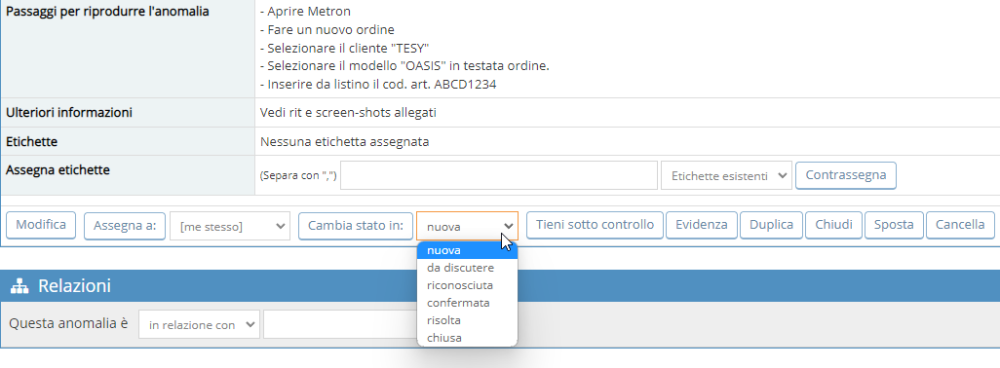
Il flusso generalmente si compone in:
- Segnalatore →
nuova/assegnazione - Sviluppatore →
riconoscimento/conferma/discussione - Segnalatore →
assegnazione/discussione - Sviluppatore →
risoluzione - Segnalatore →
chiusura
Ad ogni notifica viene aggiunta una nota numerata nel thread, disponibile nel box Attività:
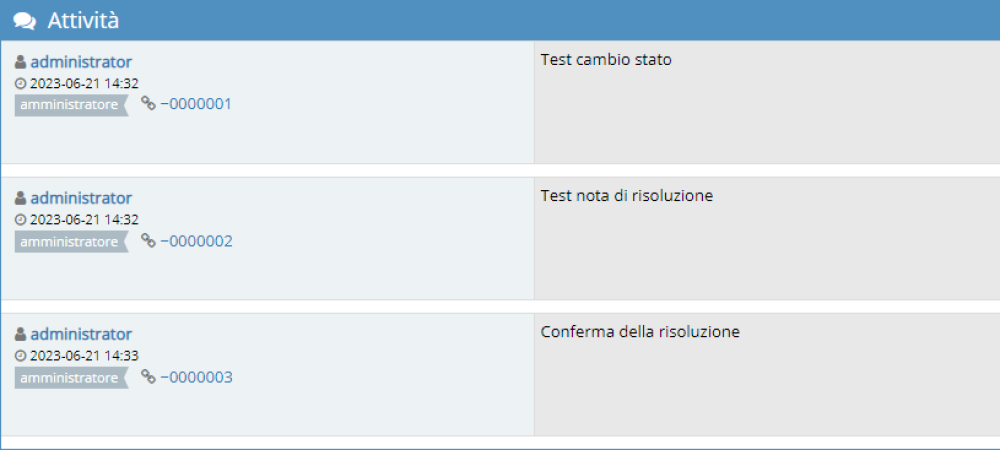
Nel box Storia dell'anomalia viene invece riportata la crono-storia delle attività e dei cambi di stato.
 Fabrizio Traversin