Indice


TRend
6. IMPOSTAZIONE PROSPETTIVA E SCELTA VISTE
6.1 Imposta prospettiva
Il ricorso a questa funzione è suggerito in presenza di ambienti complessi

selezionando il bottone si apre la finestra Parametri camera
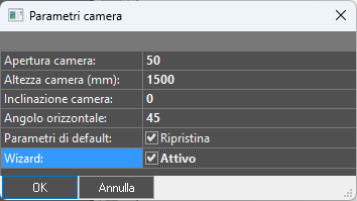
dove, apponendo il segno di spunta sulla voce Wizard: Attivo, viene visualizzato in vista pianta il modello 3d della composizione

inquadrato dalla camera a cui si riferiscono i parametri in finestra.
Per SPOSTAMENTI selezionare con sx mouse il cerchio della camera (parte retro): verrà visualizzato il simbolo delle 4 frecce direzionali

tenere premuto, trascinare e rilasciare al termine.
Per ROTAZIONI selezionare con sx mouse la parte conica della camera (parte avanti): verrà visualizzato il simbolo di un archetto

tenere premuto, trascinare e rilasciare al termine.
La prima volta che si attiva la camera dall'icona
si consiglia di allargare la finestra Parametri camera trascinandola verso destra con tasto dx mouse premuto
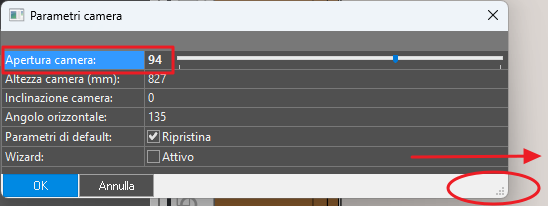
al fine di poter disporre intervenire su una maggiore e più accurata escursione attraverso l'utilizzo dei cursori, con cui è possibile cambiare la vista prospettica in funzione della:
Apertura camera: esprime l'apertura del cono visuale in gradi radianti.
Valore consigliato intorno a 50°-60°
Altezza camera: esprime l'altezza da terra in mm o cm.
Unità di misura modificabile da tasto dx mouse.
Passando da mm a cm si aumenta di 10 volte la scala disponibile (es.: da 2000 mm a 2000 cm)
Inclinazione camera: esprime l'escursione verticale in gradi radianti da -90° (si punta al pavimento) a +90° (si punta al soffitto)
Angolo orizzontale: esprime l'escursione orizzontale in gradi radianti variando di +/- 180°.
Si consiglia di impostare il valore numerico da tastiera per un allineamento preciso.
Tasto OK per confermare la prospettiva visualizzata nella finestra di anteprima e tornare alla vista 3d a tutto schermo.
N.B.: In modalità Camminata quando si inseriscono più telecamere per realizzare un filmato, se si copia/incolla quella di riferimento viene replicato lo stesso angolo visuale sulle successive:
ciò nel momento della riproduzione del filmato, consentirà di evitare fastidiosi sbalzi o salti nel passaggio dall'una all'altra.
6.2 Scelta di viste isonometriche preimpostate e altri punti di vista
Sono disponibili viste isometriche predefinite per inquadrare automaticamente il modello 3d, presente nell'area grafica, secondo uno dei punti di vista selezionabili da tasto dx mouse
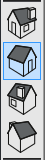
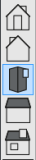
disponibili sulla barra verticale che divide il pannello degli strumenti dall'area di visualizzazione grafica
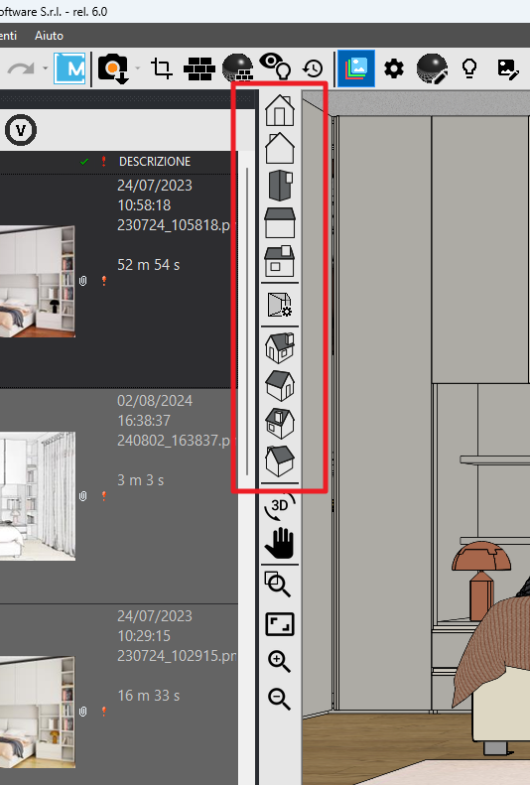
Spostamento e zoom manuali del modello grafico 3d si effettuano da mouse con le stesse modalità utilizzate anche in Metron.
N.B.: E' possibile rallentare la velocità della rotella posta a centro mouse – tasto centrale in modo da facilitare traslazioni, zoom e rotazioni.
Per diminuire il passo di spostamento legato alla rotella, schiacciare contemporaneamente anche la barra spaziatrice da tastiera